
在Photoshop中解锁图层,背景图层需双击锁图标或通过“图层”面板解锁,普通图层则点击锁图标即可。解锁后可自由编辑图层内容,如移动、缩放或替换。
Photoshop背景图层解锁方法
Photoshop中解锁背景图层可通过双击锁图标或按Ctrl+/快捷键实现,解锁后可自由编辑背景内容,如复制或调整。
参考资料
【Photoshop入门实操篇】第34节:PS缩放图像,人物不变形的神器—...
方法一:鼠标左键单击背景图层最右侧的小锁 方法二:按住Alt键双击背景图层 方法三:直接双击背景图层,在弹出新建对话框时点击确定 2、菜单栏:编辑>内容识别缩放。
PS小白 扣去背景流程 - 知乎
PS 打开图片: 2. 复制新建图层: 选中背景图层,Ctrl+J 复制新建图层; 设置背景不可见。(在新建图层中修改,以免误改源文件图层) 3. 根据色彩创建选区: 点击“选择”菜单-->色彩范围 拾取颜色笔,拾取白色; 勾选反向;确定完成对目标区域的选择。 确定后的选区 4. 复制出目标选区,到新的图层: Ctrl+J。复制新建所选的区域到新图层。 取消其他图层的可见 5. 保存导出透明背景:...
PS教程:如何在Photoshop中删除头发背景 - 知乎
右键单击图层面板中的背景图层,然后单击复制图层... 复制图层 接下来,单击原始图层旁边的眼睛图标,暂时将其关闭。点击眼睛Photoshop 第3步:创建高对...
如何在 Photoshop 中解锁图层_知乎
第1步 要解锁Photoshop中的背景层,你需要打开你的图像,然后 左键 - 点击 开启 锁图标 背景层. 第2步 您也可以 双击 背景图层以同时 解锁 和 重命名 它. 2.如何使用解锁图像Photoshop快捷方式 假设您有一个带有锁定图层的 Photoshop 文档.要解锁它,您可以单击“ 图层” 面板中的“ 锁定”图标 或按 Control-/ . 3.如何在 Photoshop 中锁定...
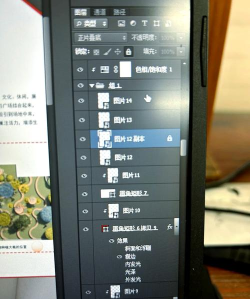
Photoshop普通图层解锁步骤
普通图层解锁需点击图层面板中的锁图标,或通过快捷键Ctrl+/操作,解锁后可进行移动、缩放等编辑。
23、PS教程--文字工具_知乎
PS文字工具如何使用: 在工具箱中选择文字工具,如下图所示,比如选择“... (转换为普通图层后可以,方法是:在文字图层,右键,选择“栅格化文字”...
ps反向选区快捷键是什么_知乎
ps反向选区快捷键是ctrl+shift+i. 1、打开Photoshop,导入素材,双击背景图层将其解锁 2、点击左侧工具栏的钢笔工具,抠出需要的区域 3、按ctrl+回车键确定选区,ctrl+shift+i进行反选,Delete删除不需要的区域即可






















