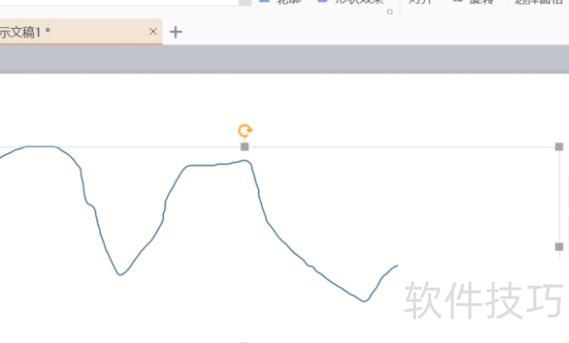
PPT中绘制自由曲线的技巧
打开PPT,选择空白版式,插入直线形状,按住Shift键绘制水平线,右键点击线条并选择编辑顶点。
右键点击左侧端点,选择角点。
此时出现一条蓝色线条,一端连接原直线左端点,另一端以黑色边框、白色内部的正方形为终点。按住该正方形不放并向右下方拖动。为便于描述,将此蓝色线称为调节线,而原本绘制的直线则统称为线条,后续提及线条均指原直线。
将线条右侧端点按图示向左上方拖动调整角度,即可得到一条曲线。
所示,拖动调节线时会出现两条红色虚线:一条为红色直线虚线,表示若此时松开鼠标,蓝色调节线将移动到该位置;另一条为红色曲线虚线,预示调节后线条的最终形态。当观察到曲线效果符合预期时,即可释放鼠标完成调整。整个过程通过实时预览实现精准控制。
所示,调节线条左侧端点时,蓝色控制线向左水平延伸,使左侧弧度中心超出线段左端;红色控制线则向右水平延伸,红色曲线标示出原始左侧弧度的形态。
换一种方式操作:画一条斜穿三个垂直网格的直线,如红色箭头所示。右键点击线条选择编辑顶点,在红色圆圈位置(即线段中点)右键添加新顶点。
调整弧度时,应注意两端线条是否协调一致。
调整线条端点使其协调,尽量缩短调节线,并向线条方向拖动。
选中线条后按Ctrl+D复制并多次重复操作;使用WPS的用户可先按Ctrl+C复制,再连续按Ctrl+V粘贴即可。
撤销一步操作,顶端对齐效果所示。
所示,先将白色正方形沿垂直网格线拖动并释放,随后继续沿该网格线平稳下移,过程中确保不向左或右偏移。可观察到弧形左侧的中心点随之垂直下降,而其中心在水平方向上的位置则保持不变,与原始位置一致。整个操作保持精准对齐。
由此可见,上下拖动调节线时,弧度中心随之垂直移动;左右拖动时,中心则水平移动。实际操作中,拖动通常同时包含两个方向,例如既向下又向右。
若拖动时弧形垂直深度足够,但弧心左右偏移,则需在水平方向进行调整。
添加后,在该点上右键点击,选择直线点,调节方式与前述类似。不同之处在于,直线点的调节线包含两个端点,移动其中一个端点时,另一个也会同步变化,同时出现两条弧线,并随之相应调整,所示。
右键点击端点,选择平滑顶点即可。
调整后效果如下所示
按Ctrl+A全选,使用绘图工具对齐分布,实现左对齐效果所示。
在PPT中可通过绘图工具插入线条。
在PPT的插入选项卡中选择形状,点击直线工具,按住鼠标在幻灯片上拖动即可绘制直线。
在PPT的插入选项卡中,点击形状,选择线条,然后在幻灯片上按住鼠标拖动即可绘制线条。
在PPT的插入选项卡中,点击形状,选择线条工具,按住鼠标左键在幻灯片上拖动即可绘制所需线条。
在PPT的插入选项卡中,点击形状,选取直线工具,按住鼠标左键在幻灯片上拖动即可绘制直线。
在PPT的插入选项卡中点击形状,选择线条工具后,在幻灯片上拖动鼠标绘制线条。接着切换到形状格式选项卡,点击形状填充,从中选取所需的颜色来设置线条的色彩,完成样式调整。
以上介绍了PPT中绘制线条的多种方法,可根据实际需求选择合适的方式操作。
PPT中绘制任意曲线的操作步骤如下:
在电脑新建PPT,点击插入菜单,选择形状功能。
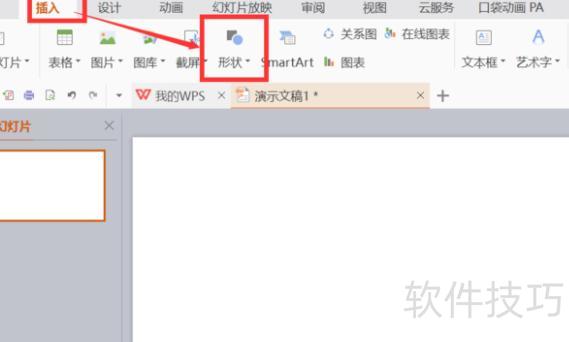
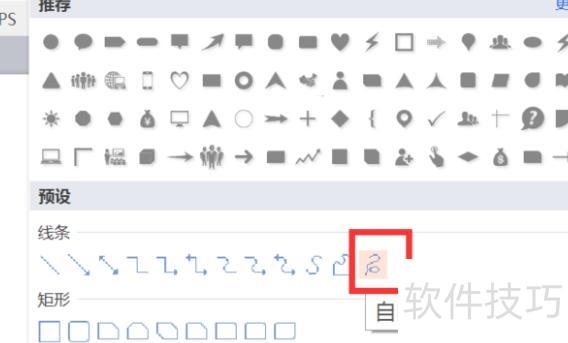
点击形状后,在线条行可找到曲线选项。
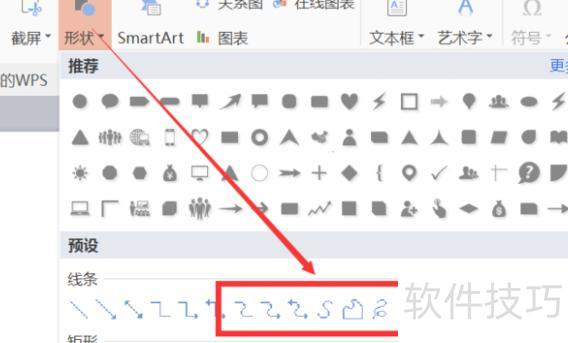
点击曲线后,鼠标指针变为+,即可开始绘制曲线。
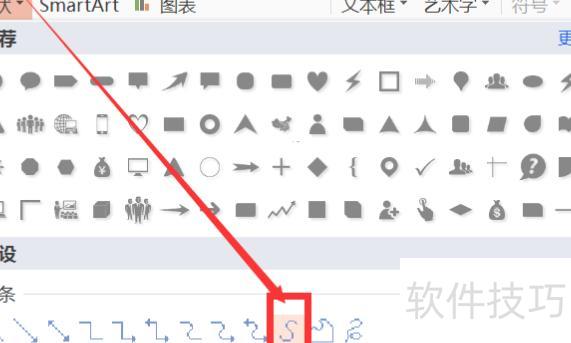
无论是左键还是右键单击均可添加曲线顶点,逐步绘制,双击则结束绘制。
第五个是自由曲线,用鼠标左键点击即可。
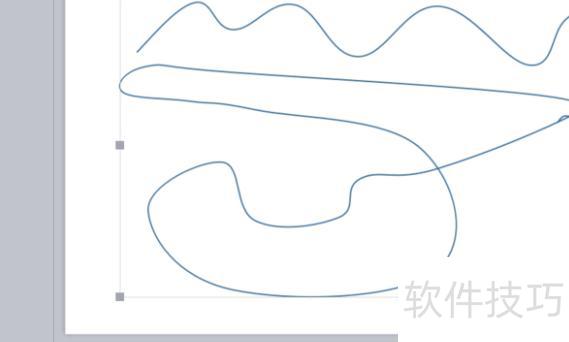
鼠标指针将变为铅笔形状,按住并拖动即可绘制所需图案,松开鼠标则停止绘制,轻松实现PPT中任意曲线的绘制功能。