
在CAD中改变线宽可通过“特性”面板、图层管理器或快捷键Ctrl+1修改。选择对象后,在“特性”面板中找到“线宽”选项,选择所需宽度即可。若线宽未变化,需检查是否开启了线宽显示功能。
CAD线宽修改方法
在CAD中修改线宽可通过图层管理器或特性面板操作。选择对象后,在图层管理器中调整线宽,或通过特性面板直接设置所需线宽。
参考资料
CAD中怎样设置线条宽度和颜色?_知乎
步骤一:“格式”-“图层管理” 1.我们先运行CAD编辑器软件.打来一张我们需要操作的CAD图纸. 2.点 击菜单栏里的“格式”-“图层管理”选项,这时候会直接弹出“资源管理器-层”弹窗. 步骤二:“层”-“All UseD Layers”选项 1.在“资源管理器-层”弹窗中,我们点 击“层”-“All UseD Layers”选项,会在弹窗右侧显示出该CAD图纸的各个具体的图层. 2.我们选择需...
CAD2019线宽怎么改不了?_知乎
修改线宽在图层管理器中进行修改,以浩辰CAD看图王电脑版为例,如下图所示,点击界面上方的“图层管理器”,进入之后点击线宽,调出线宽对话框,选...
朋友,你知道如何快速修改CAD图形颜色/线宽吗?_知乎
(一)手机版修改图形/文字颜色 1、打开浩辰CAD看图王APP,打开CAD图纸,点击CAD图纸上需要修改的线条或文字,此时弹出 【颜色】 功能按钮; 2、点击【颜色】按钮后,可以使用不同的颜色来区分CAD图纸中的功能区,十分便捷. (二)电脑版修改图形/文字颜色 修改颜色路径: 打开看图王电脑版,选中CAD图纸中的图形或文字,点击上方菜单栏 「特性」 按钮,在弹出的设置框内颜色一栏,选择合适的颜色...
CAD入门教程:线型、线宽、颜色如何设置?1分钟搞..._知乎
线宽设置 这时候左侧会出现一个窗口,我们可以在这里对线条进行设置,点击【线宽】选项,在下拉菜单中我们可以选择自己需要的线宽,这样就可以改变线条的粗细了~
CAD软件中怎么设置CAD线宽?_知乎
在使用CAD软件绘制CAD图纸的过程中,不同线宽的用处是不同的.在机械制图中,零部件的外轮廓就是用粗实线,图形内部的剖开线使用细实线.一般情...
这篇文章解决了80%人想咨询的“CAD线宽”问题._知乎
首先,我们需要找到这条粗线所在的图层. 图层所在位置: 1、打开你电脑了的CAD看图王软件→点击常用工具→图层功能→图层管理器,如下图所示: 2、 打开图层管理器,找到相应的图层.可以根据图层的颜色进行查找,也可以根据线宽来查找,如果颜色以及线宽相同的图层比较多,也可以使用图层关闭功能来进行查找,关闭该图层后看这个位置会不会消失. 3、点击该图层的线宽,调出线宽对话框,选择相应的线宽,点击确定,如...
CAD线宽显示设置
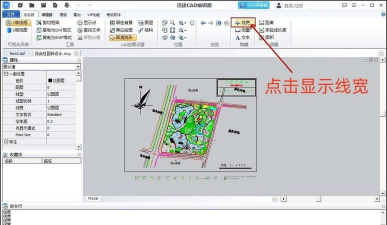
CAD线宽显示需确保线宽功能已开启。在布局或模型空间中,检查线宽设置是否正确,必要时通过图层管理器调整线宽显示。
为CAD布局里线宽显示不正确?_知乎
使用软件:AutoCAD,已验证本问题与AutoCAD版本无关. 线宽显示不正确的验证方法: 在布局中画直线A(不是多段线),设置线宽为2mm,放到很… 显示全部 关注者 11 被浏览 26,159 关注问题 写回答 邀请回答 好问题 3 1 条评论 分享...
测绘CAD丨如何解决CAD打印线宽不显示?_知乎
看到有小伙伴反应:在到打印图纸时却发现CAD图形对象已经设置了线宽,但是打印出来的线宽不显示,那么原因到底是什么呢?为了解决这个问题,下面小...
CAD比例与打印设置(技法篇)_知乎
打印线宽.实际打印出来的图应该有粗有细(例如墙体应该是粗线,填充是细线),这些可以在图层中预先设置线宽,但是这样太麻烦了.我一般先在图层里设置几个图层,并用不同的颜色表示,例如墙体是白色,家具是棕色,标注是绿色等等.
CAD线宽与打印输出
CAD线宽在打印时需正确设置,确保线宽与打印比例匹配。若打印线宽不显示,需检查打印样式或线宽设置是否正确。
CAD打印有些线显示不出来怎么办?学会这招轻松解决..._知乎
CAD设计方案完成后,通常会需要将其打印出图,可CAD打印有些线条显示不出来怎么办?本文小编就以浩辰CAD软件为例来给大家分享一下CAD打印有些...
CAD中图层、颜色、线型和线宽的自动切换_知乎
某项目要求尺寸标注、轮廓线、轴线、虚线、文字等图元放置在不同的图层上,用不同的线型、颜色和线宽. 由于图纸非常多,参与的工程师也比较多,为了保证满足客户要求,且格式统一,特制作了图纸模板,用批量处理命令把定制好的格式模板导入每一个草图文件. 但是在工作过程中不断的切换图层、颜色和线型也是件比较麻烦且影响工作效率的事情.绘制工作室编制了图层自动切换程序,感知用户输入的命令,进行图层的自动切换.颜色、...
100个CAD技巧和CAD常见问题解决办法(四)_知乎
粘贴到Word文档中的AutoCAD图形,打印出的线条太细,怎么办? 把AutoCAD的图形剪贴到MSWord文档里,看起来一切都比较顺利.但当把文档打印出来后,那些AutoCAD图形线条变得非常细,效果着实不好.我们提供给用户如下的解决方法: (1)在AutoCAD...
CAD线宽修改常见问题
修改CAD线宽时,若未生效,需检查是否选择了正确的图层或对象,或是否开启了线宽显示功能。部分软件如浩辰CAD需特定操作。
CAD里我改变图层发现这个线宽没有改变,怎么回事?_知乎
我当时为了方便用快捷栏改线宽了. 看图叭 [图片] 我改变这个线宽了 [图片] [图片] 怎么办啊! 显示全部 关注者 11 被浏览 80,887 关注问题 写回答 邀请回答 好问题 1 添加评论 分享 登录后你可以 不限量看优质回答 私信...
如何解决Revit转CAD出图时暖通风管的线宽问题?_知乎
启动软件,打来一张我们需要操作的CAD图纸.点击菜单栏里的“格式”-“图层管理”选项,这时候会直接弹出“资源管理器-层”弹窗. 在“资源管理器-层”弹窗中,我们点击“层”-“All Used Layers”选项,会在弹窗右侧显示出该CAD图纸的各个具体的图层. 我们选择需要修改线宽的图层名称0,会看到默认的打印线宽. 点击默认的线宽,会立刻跳转出线宽的弹窗,选择新的线宽后点击确认,就可以修改该图层...
CAD线宽与图层关系
CAD线宽与图层密切相关,线宽设置通常在图层管理器中完成。图层的线宽设置会影响其上所有对象的显示效果。
CAD制图初学入门教程:修改图块内图形颜色_知乎
线型、线宽的继承关系 我们以颜色为例. 颜色设置为Bylayer(随层),颜色与图形所在图层保持一致.如果图形原始层在0层,块内图形颜色随着图块插入的图层变化;如果原始图形不在0层,则不跟随图块插入的图层变化.修改图块颜色,块内图形不跟随变化. 颜色设置为Byblock(随块),颜色与图块一致,修改图块颜色,块内图形跟随变化. 颜色设置为红、绿、蓝等特定颜色,图形始终保持为原色,无论如何修改图层和图块颜色,块内图形都不跟随变化.
干货!你要的CAD图层技巧!_知乎
1、若希望块对象的图层、颜色、线型线宽都和插入层的图层设置保持一致,就在0层上用Bylayer颜色、Bylayer线型和Bylayer线宽制块. 2、若希望块对象的图层、颜色、线型线宽都和插入层的当前设置保持一致,就在0层上用Byblock颜色、Byblock线型和Byblock线宽制块. 3、要使图块插入后图块各对象的图层、颜色、线型与线宽都不变,就在非0层上用显示颜色、显示线型和显示线宽制块.






















