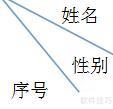
以Excel2007为例,演示具体操作步骤。
所示,选中A1单元格,按Ctrl+1打开单元格格式设置窗口,切换至边框选项卡,即可添加斜线。
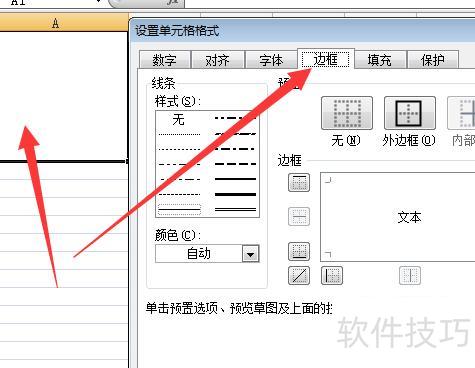
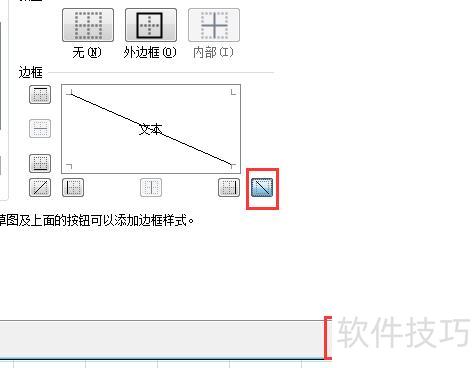
选中斜线边框后点击确定。
三、在A1单元格输入斜线文字,若要使斜线在上,需将光标定位在线字之后。
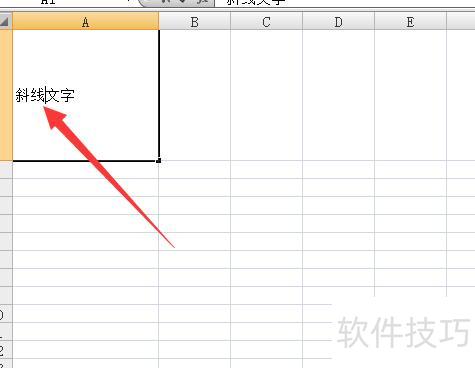
四、按Alt+回车插入软回车,再将光标移至斜线前。
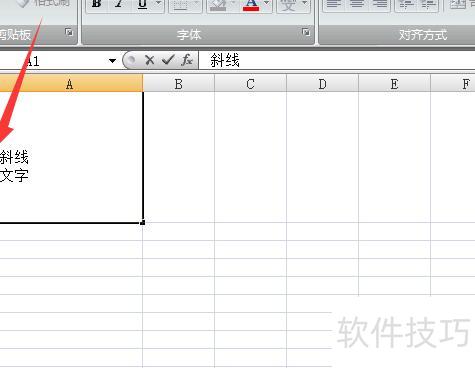
五、最后在斜线前添加若干空格即可完成。
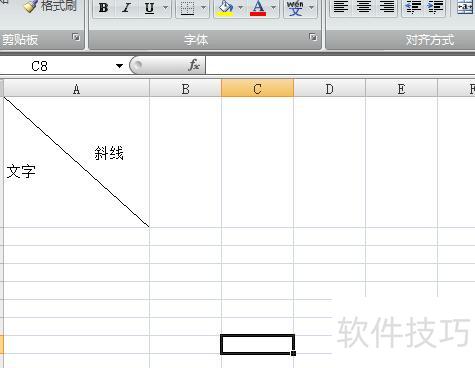
通过设置单元格边框样式可实现表格中斜杠的输入。选中目标单元格,右键选择设置单元格格式,在边框选项中选取所需斜杠样式即可完成操作。具体步骤如下:
联想小新Pad,11.5英寸平板电脑。
操作系统:Windows 10 专业版
软件:Excel 2010版
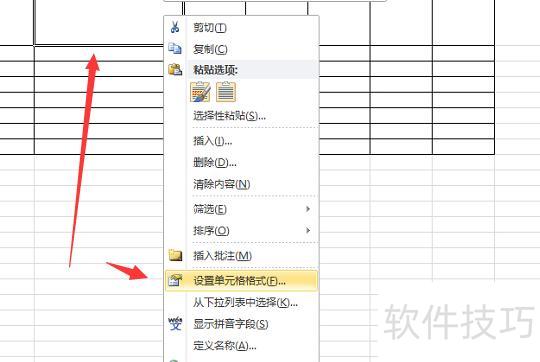
在打开的Excel文件中,选中目标单元格,右键点击并选择设置单元格格式。
在设置单元格界面中选择边框选项。
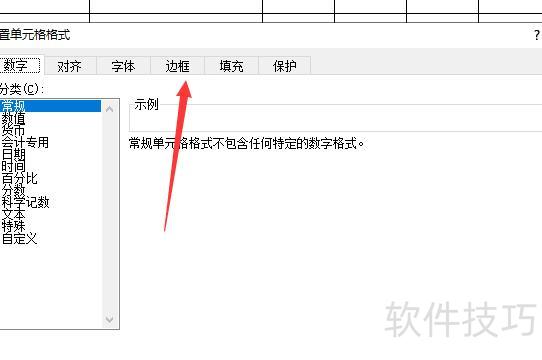
在弹出页面中选中所需斜杠,点击确定。
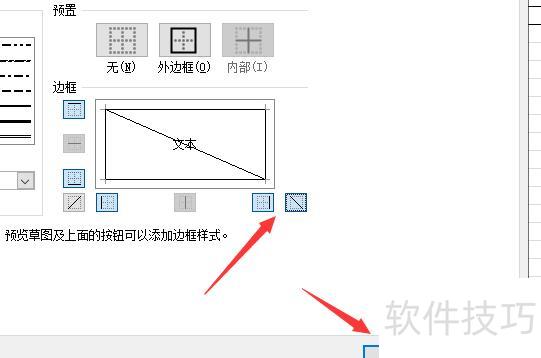
此时,Excel单元格中已成功显示斜杠输入效果。
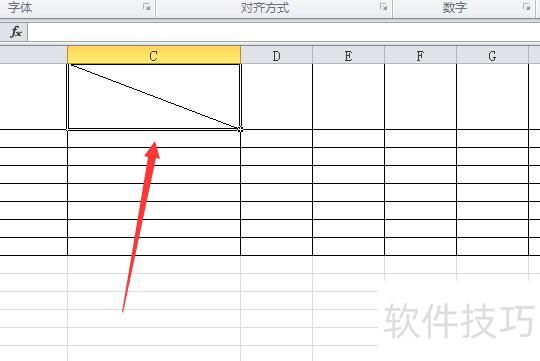
可通过两种方式对单元格进行对角线分割。
第一种方法:
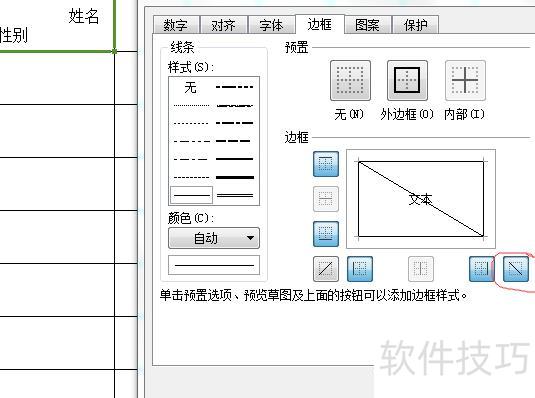
选中目标单元格,输入所需内容如姓名、性别,准备添加斜线表头。
按住Alt键回车换行,用空格键微调名称至合适位置。
选中单元格,右键点击,选择设置单元格格式,进入边框选项,选择斜线样式,点击确定,即可生成所示的斜线表头。
1、

2、
3、

第二种方法:
选定需添加斜线表头的单元格,输入所需字段名称,如姓名、性别、序号等。
按住Alt键并回车换行,通过空格键调整名称至合适位置。
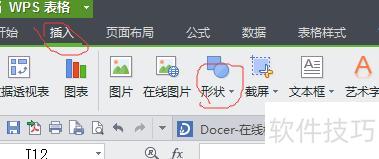
在菜单中选择插入—形状—直线,光标变为+后绘制斜线,即可生成斜线表头。
如图:
1、

2、
3、