
在CAD中,合并不同的图层是一个常见的操作需求。接下来,小编将以中望软件为例,详细为大家讲解如何完成这一操作。无论是出于简化图纸管理的目的,还是为了合并具有相同属性的对象,合并图层都是一个非常实用的功能。通过本文的指引,你将能够轻松掌握在中望CAD软件中合并图层的方法,提升你的绘图效率。快来看看吧!
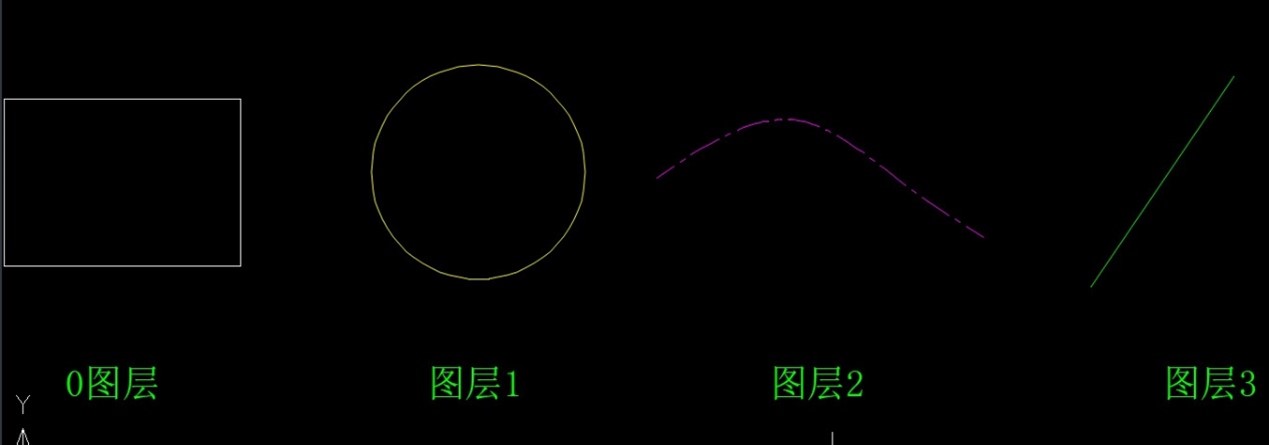
以下将图层2合并至图层3为例进行操作说明。
首先,点击菜单【扩展工具-图层工具-图层合并】(【LAYMRG】命令);
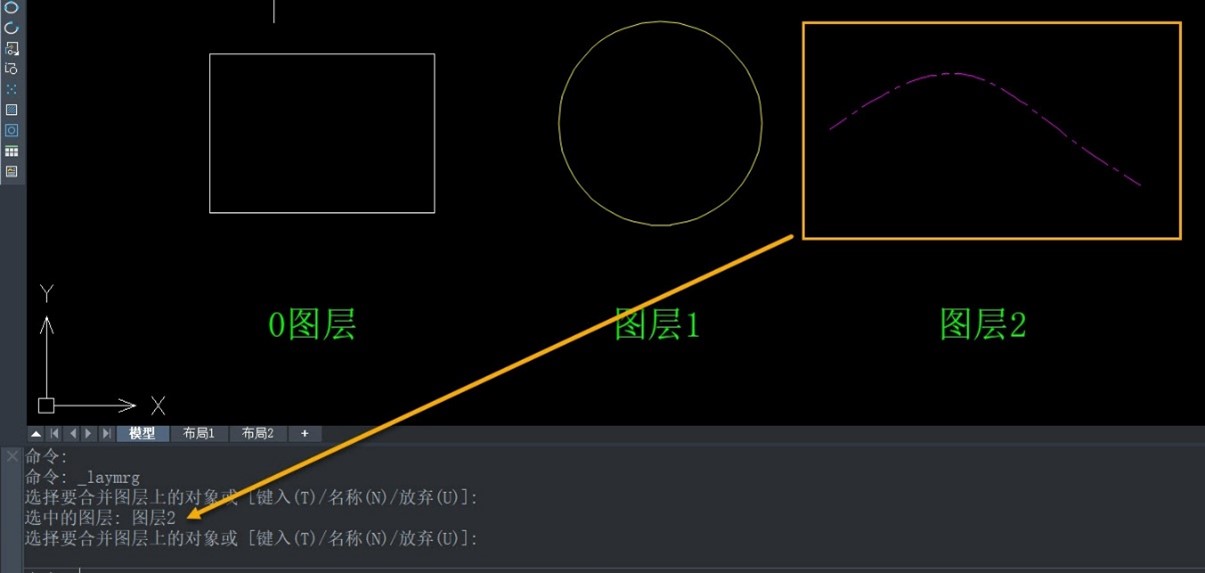
接着,选择需要合并的图层,在这里我们选择“图层2”作为要合并的图层;
下一步,选择目标图层,在这里我们选择目标图层为“图层3”;
最后,软件提示是否继续,选择【是(Y)】,完成图层合并。
按照上述步骤操作,我们就可以在CAD软件中合并不同的图层啦,以上就是本篇文章的全部内容,希望对你有所帮助。
推荐阅读:正版CAD






















