
本视频使用Surface Go 2演示,适用于Windows 10系统,软件版本为WPS 2026。
选中目标PPT文件,右键点击,选择添加到压缩文件即可完成操作。
双击已创建的压缩文件,选中PPT,点击顶部工具栏的,在弹出窗口中找到并进入文件夹。
接着进入下一级菜单,定位到文件夹并双击打开,即可查看PPT中包含的所有媒体文件。
将WAV文件重命名为MP4格式,再拖出即可,这就是从PPT中提取视频的方法。
如今PPT使用广泛,不少人想知道如何从中提取视频文件。本文将介绍具体方法,希望能为大家提供实用帮助。
机械革命S3 Pro笔记本预装Windows 10系统,附带Office 2026软件,支持PPT等办公应用。
操作步骤如下:
保存PPT后,必须使用7-zip工具将其压缩成压缩包文件。
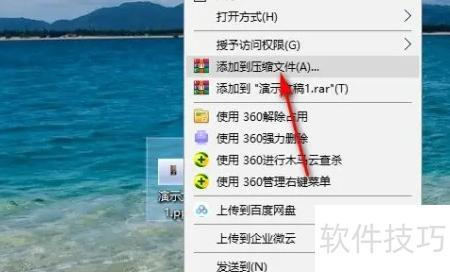
压缩PPT文件后,打开压缩包,点击选中文件进行预览。
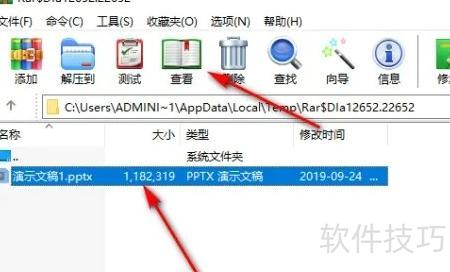
双击即可打开PPT文件。
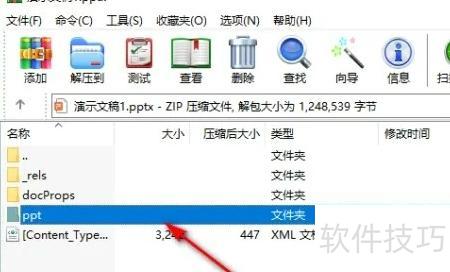
双击PPT文件后,进入并打开其中的media文件夹。
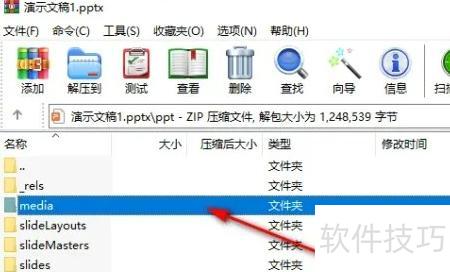
打开media文件,即可查看其中插入的视频内容。
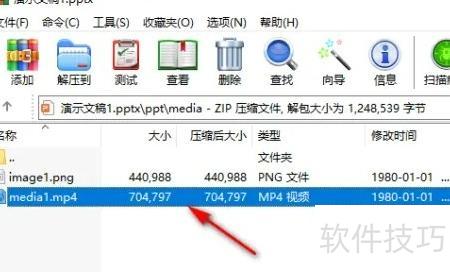
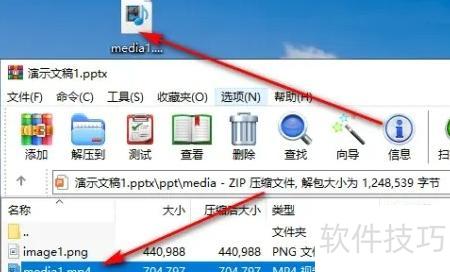
拖出视频即可完成保存。
总结:
保存PPT后,将其文件进行压缩处理。
压缩PPT文件后,打开压缩包,点击选中PPT文档进行查看。
双击打开PPT文件即可。
双击PPT文件后,进入media文件夹。
打开media文件,即可查看其中插入的视频内容。
拖出视频即可完成保存。
导出PPT中视频,按以下步骤操作即可。
打开含有视频的PPT文件。
在主页选项卡中,点击视图按钮选择普通视图。
在普通视图中,定位到含视频的幻灯片,右键点击视频,选择保存媒体为…即可。
在另存为窗口中选定保存路径与视频格式,点击保存完成操作。
视频导出格式受其在PPT中存在方式的影响。若视频为嵌入式,可支持MP4、AVI、WMV等多种格式导出;若为外部链接形式,则需在导出时确保原视频文件同步复制至目标文件夹,以保证播放正常。






















