
iPhone 7快速截屏方法:同时按住【Home键+电源键】,听到“咔嚓”声并看到屏幕闪烁即成功。截图会自动保存至相册。
iPhone 7截屏快捷键
iPhone 7截屏方法包括同时按住电源键和Home键,听到咔嚓声并看到屏幕闪烁即成功。此方法快速且无需额外设置。
参考资料
苹果7怎么截屏,?_知乎
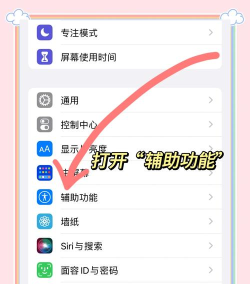
1、电源键+home键同时按截图 2、设置-辅助功能-触控-开启「辅助触控」 可以在里面设置快捷截屏 赞同 添加评论 分享 收藏 喜欢 收起 一句话介绍不了淦淦的人生 关注 16 人 赞同了该回答 电源键➕主屏幕按钮同时按下为截图! 另外还有一个方法:设置-辅助功能-触控打开-自定义顶层菜单-截屏.然后你就可以在小圆点找到截屏啦!
苹果怎么截图?教你各种iPhone机型截屏方法_知乎
iPhone 6、iPhone 7以及iPhone 8型号机型的截屏方法: 1.找到锁屏按钮和屏幕上的主屏幕按钮 2.同时按下这两个按钮再松开 3.截屏成功以后会显示缩略图 图片来自Apple官网 iPhone SE、iPhone 5以及更早机型的截屏方法: 1.找到顶部按钮以及主屏...
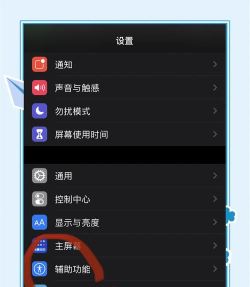
辅助触控设置截屏
通过设置-通用-辅助功能-辅助触控,可自定义顶层菜单添加截屏功能,方便快捷操作。需进入自定顶层菜单进行设置。
iPhone使用技巧 - 辅助触控功能_知乎
打开iPhone的设置 - 通用 - 辅助功能,找到“辅助触控”,打开这个功能. 接下来,点击“自定顶层菜单”,点击“—”号,去掉5个图标,只剩下“自定”图标,点击"自定"图标,将其功能设置成“主屏幕”. 返回到辅助功能栏,在“自定操作”中,按照自己的操作习惯,我们可以把“长按”和“三维触控”设置成自己需要的功能效果,如下图,设置好后,单击“小白点”会返回到桌面,双击的话,你会发现和双击“HOME...
其他iPhone机型截屏对比
iPhone 6、iPhone 7及iPhone 8截屏方法相似,均需同时按住电源键和Home键。更早机型如iPhone SE或5则使用顶部按钮和Home键。
苹果怎么截图?教你各种iPhone机型截屏方法_知乎
iPhone 6、iPhone 7以及iPhone 8型号机型的截屏方法: 1.找到锁屏按钮和屏幕上的主屏幕按钮 2.同时按下这两个按钮再松开 3.截屏成功以后会显示缩略图 图片来自Apple官网 iPhone SE、iPhone 5以及更早机型的截屏方法: 1.找到顶部按钮以及主屏...






















