
为PPT整页添加边框的操作步骤如下:
大家好,我是时间财富网智能客服时间君,由我来为您解答上述问题。
右键点击选择设置图片格式选项。
点击线条颜色选项。
边框设为实线。
选择线体颜色。
5.设置线宽。
选好线型即可。
PPT即Microsoft Office PowerPoint,是微软公司开发的一款演示文稿软件。用户可通过计算机或投影仪播放幻灯片,也可将内容打印成纸质材料或胶片,广泛应用于教学、汇报、培训等场景。除了制作图文并茂的演示文稿外,PowerPoint还支持网络功能,可用于在线召开面对面会议、组织远程视频会议,或直接在网络上向观众展示演示内容,实现跨地域的信息共享与交流,极大提升了沟通效率和展示的灵活性。
时间财富网前身为威客中国威客网,是国内威客领域领先的众包服务平台,深受雇主与威客信赖。平台服务涵盖知识产权、平面设计、网站建设、软件开发、文案策划、装修设计等400多种现代服务类别。致力于为各类需求方提供高效解决方案,全面满足实际需求,构建覆盖广泛的创意服务平台,推动服务资源优化配置,助力项目高效落地,持续提升用户体验与服务质量。
PPT中为图片添加边框的步骤如下:
点击PPT图标即可打开演示文稿。
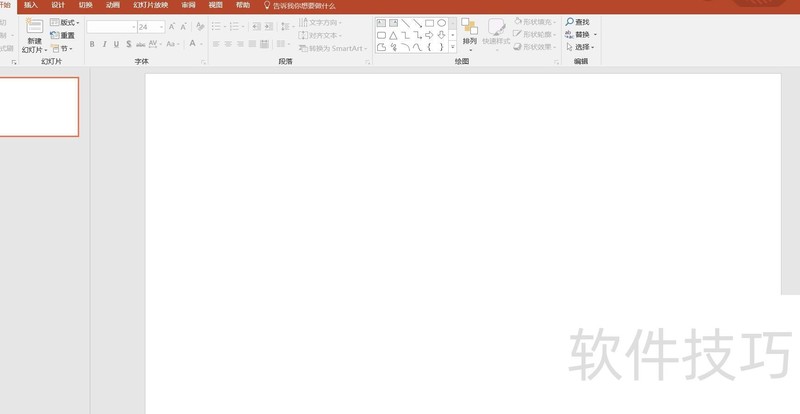
点击菜单栏插入,在选项卡中选择图片即可。
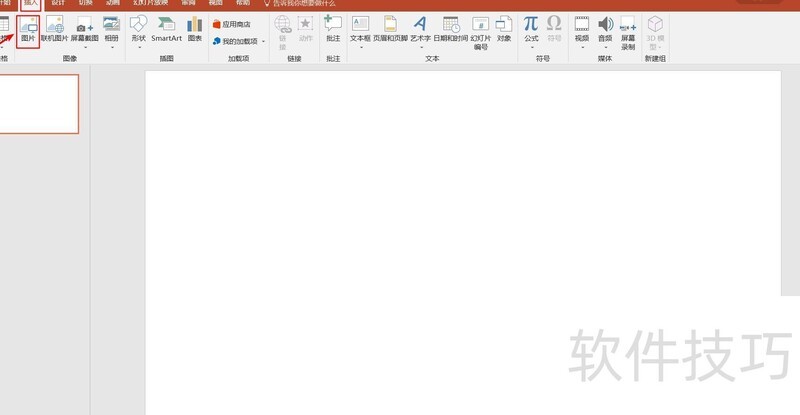
选中目标图片,点击插入即可完成操作。
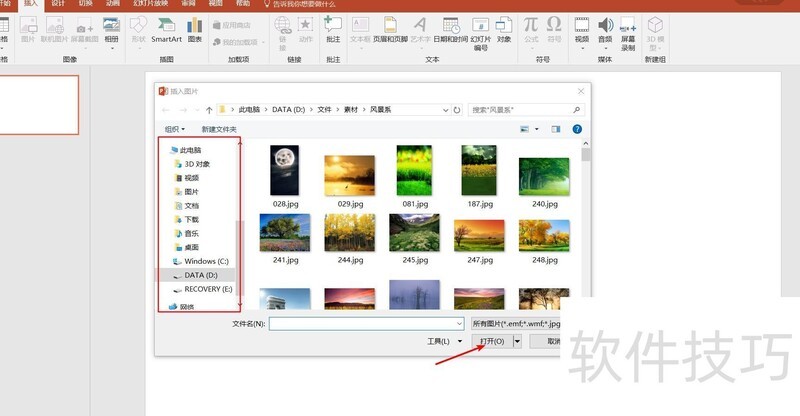
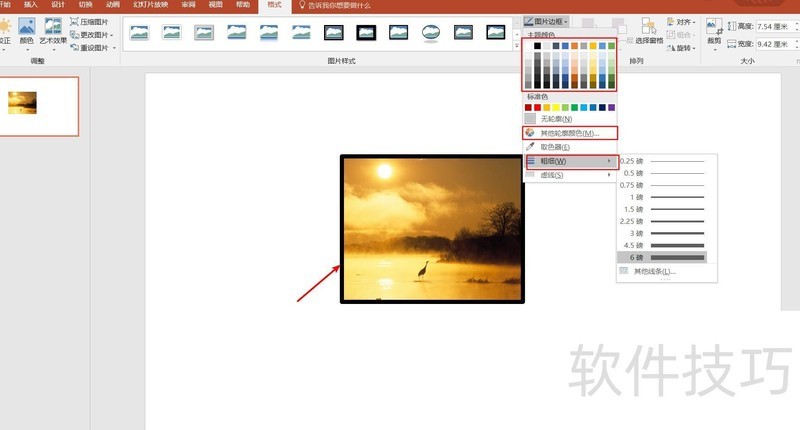
插入图片后,菜单栏将新增格式选项。点击进入,在图片样式中选择图片边框并点击即可。
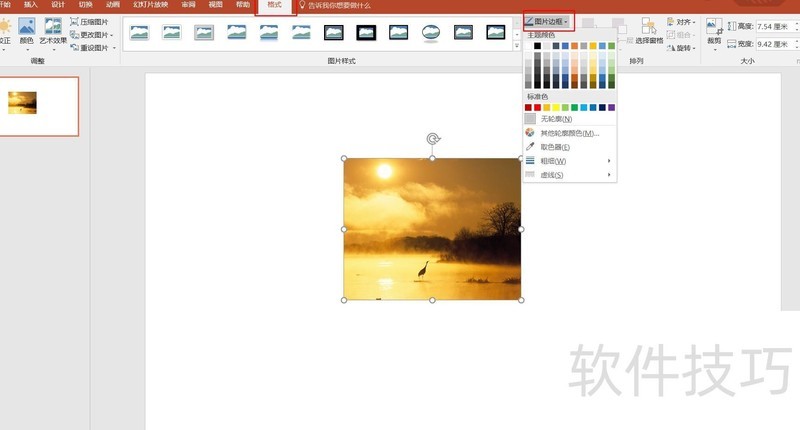
在图片边框下拉菜单中,可通过粗细调整边框宽度,主题颜色更换边框色彩,如需更多颜色选项,可点击其他轮廓颜色进行选择。
在PPT中为图片添加边框的方法已解决。
图片运动:
自定义动画窗口可完成全部动画设置,勾选底部自动预览后,添加的每种动画效果都能在编辑区实时显示,便于及时调整与查看实际播放效果。
PowerPoint 2003新增了强调、退出和动作路径等动画效果,其中绘制自定义路径功能尤为实用。它允许用户自由设定对象的运动轨迹,使课件演示更加生动灵活。这一改进极大地方便了教师制作教学课件,有效解决了在97和2000版本中实现类似路径动画操作复杂且效果不佳的问题,提升了演示文稿的制作效率与表现力。






















