
在制作PowerPoint演示文稿时,若某些样式或布局经常被使用,建议将其保存为模板,以便后续快速调用。通过创建自定义模板,不仅可以提升工作效率,还能保持整体风格统一。以下是将图片设置为PPT模板的详细步骤。
首先,准备好需要作为背景的图片,并确保其分辨率适中、色彩协调,适合用于演示文稿的整体视觉呈现。接着,打开Microsoft PowerPoint软件,新建一个空白演示文稿。此时,系统默认显示一张空白幻灯片,用户可在其中进行初步编辑和设计。
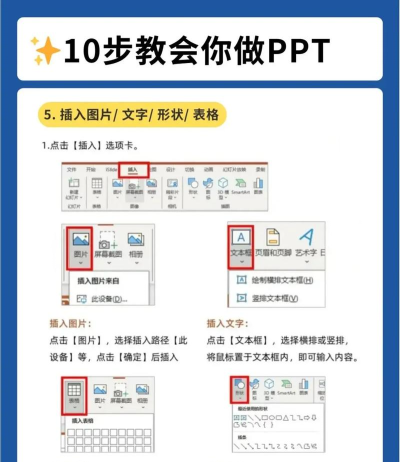
进入母版视图是创建模板的关键步骤。点击顶部菜单栏中的视图选项,选择母版下的幻灯片母版,即可进入母版编辑模式。在此模式下,所有对母版所做的修改都将应用于整个演示文稿的所有幻灯片,从而实现全局统一的设计效果。接下来,在绘图工具栏中找到插入图片按钮,或者通过插入→图片→来自文件的路径,从本地计算机中选择预先准备好的背景图片并插入到母版页面中。
插入图片后,需调整其大小,使其完全覆盖整个幻灯片区域,不留白边或裁剪缺失。可通过拖动图片边缘的手柄进行缩放,也可右键点击图片,选择大小和位置进行精确设置,确保图片与母版尺寸一致。完成调整后,为了防止图片遮挡其他元素,影响后续排版操作,应将其置于底层。具体操作为:右键点击图片,选择叠放次序,然后点击置于底层。这样,图片将成为背景,不会干扰标题、文本框等对象的编辑。
当背景图片设置完毕,确认无误后,即可退出母版视图。返回正常编辑界面后,开始保存该文档为模板。点击文件菜单,选择另存为,在弹出的对话框中,重点注意保存类型这一项,将其更改为演示文稿设计模板(*.potx)。此时,系统通常会自动跳转至PowerPoint默认的模板保存路径,无需更改。在文件名栏中输入一个易于识别和记忆的名称,例如公司品牌模板或学术汇报风格等,最后点击保存。
保存完成后,关闭当前文档。随后,再次新建一个空白演示文稿,在右侧的幻灯片设计面板中查看可用的设计模板。此时,刚刚保存的自定义模板应当已经出现在列表之中。只需点击应用,便可将该模板套用于新的幻灯片,实现一键换肤的效果。
除了使用图片作为背景外,还可以在此基础上进一步优化模板内容。例如,在母版中预设标题字体、正文字号、配色方案、页脚信息、公司Logo位置等常用元素,使得每次新建演示文稿时都能直接沿用这些设定,极大减少重复劳动。此外,合理布局占位符的位置,也能帮助用户更快地组织内容结构。
关于PPT的基本操作流程,启动软件的方式有多种:可以通过桌面快捷方式双击图标;也可以通过开始菜单,依次进入程序或所有应用,找到Microsoft PowerPoint并打开;另外,若已有历史文件,可直接双击已保存的.pptx文件来启动程序并同时打开对应文档。
新建幻灯片的方法同样多样。最常用的快捷键是Ctrl+M,按下后将在当前选中的幻灯片之后插入一张新幻灯片。此外,也可通过开始选项卡中的新建幻灯片按钮,选择不同的版式,如标题页、内容页、两栏文本、带图片的内容页等,满足不同场景下的排版需求。如果希望基于已有样式快速创建演示文稿,还可使用内容提示向导或设计文稿功能,系统将引导用户逐步完成主题选择、结构搭建和内容填充。
保存文档是操作过程中不可忽视的重要环节。初次保存时,执行文件→保存命令,系统会弹出另存为对话框,用户需指定存储位置、输入文件名,并确认格式为.pptx。在编辑过程中,应养成随时保存的习惯,推荐使用快捷键Ctrl+S进行频繁保存,以防因意外断电或程序崩溃导致数据丢失。对于已完成的演示文稿,建议定期备份,或将文件同步至云端存储服务,保障信息安全。

初次接触PowerPoint时,面对中央大面积的空白幻灯片可能会感到无从下手。但实际上,这一区域被称为幻灯片窗格,正是用户主要的工作空间。窗格内的虚线方框即为占位符,用于输入标题、正文、列表、图表等内容。只需单击相应占位符,即可开始键入文字。随着经验积累,用户将逐渐熟悉各类版式的应用场景,并能灵活运用动画、过渡效果、多媒体嵌入等功能,使演示更加生动有力。
此外,在插入图片时应注意控制文件体积。高分辨率的照片虽然画质清晰,但会显著增加PPT的整体大小,影响传输效率和运行流畅度。因此,建议在保证视觉效果的前提下,对图片进行适当压缩或裁剪。PowerPoint本身提供了压缩图片功能,可在图片工具-格式选项卡中找到,支持按屏幕显示分辨率自动优化图像大小,有效减小文件体积而不明显损失质量。






















