
选中需添加动画的内容,右键选择自定义动画,在面板中点击添加效果,选取合适的动画样式并设置切换方式,即可完成动画设计。此外,也可通过插入控件的方式实现动画的添加与播放,增强演示效果。
该方法是将动画作为控件嵌入PowerPoint中,其窗口尺寸在设计阶段即已固定,设定的框体大小即为放映时动画窗口的实际尺寸。鼠标位于Flash播放区域时,触发Flash自身的鼠标事件;当鼠标移出Flash窗口范围,则响应PowerPoint的鼠标操作。整个过程切换自然,操作简便,便于对演示过程进行精确控制,适用于需要交互配合的课件或展示场景。
启动PowerPoint,打开需添加动画的幻灯片。
点击视图菜单,选择工具栏中的控件工具箱,再点击下拉菜单里的其它控件按钮。
在接下来弹出的控件选项窗口中,选中ShockwaveFlashObject项,此时鼠标变为十字光标。将光标移至PowerPoint编辑区,按需拖动绘制一个矩形区域,作为动画播放范围,随后该区域会显示一个带×符号的方框。
双击该框打开VB界面,在属性窗口中找到自定义属性,点击其右侧的三点按钮进入属性页。在MovieURL栏输入Flash文件的完整地址,确保包含完整的文件后缀名,然后点击确定即可完成设置。
将Flash插入幻灯片的方法是通过插入对象功能实现。
该方式在播放幻灯片时会弹出独立窗口,支持Flash中的全部鼠标操作,且可随时调整窗口大小。但播放结束后需手动点击关闭按钮才能退出窗口,稍显不便。
启动PowerPoint,打开需添加动画的幻灯片。
在菜单栏点击插入,从下拉列表中选择对象,弹出插入对象对话框后,勾选由文件创建,点击浏览按钮,找到并选中所需的Flash动画文件,确认选择后点击确定,即可将动画插入到幻灯片中。
此时幻灯片上会显示一个Flash文件图标,可调整其大小或位置,右键点击图标,选择动作设置即可进行相关操作。
在弹出窗口中选择单击鼠标或鼠标移动,点击对象动作,从下拉菜单中选择激活内容,最后点击确定,即可完成动画插入操作。
三、如何插入超链接。
该方法操作简便,便于不熟悉PowerPoint的教师使用,且支持将*.exe文件嵌入幻灯片,功能实用。
启动PowerPoint,打开需添加动画的幻灯片。
插入一段文字或图片,内容应与目标动画相关,便于设置超链接,增强关联性与用户体验。
选中该对象,点击插入菜单,从下拉列表中选择超级链接即可。
在弹出窗口中,选择链接到原有文件或Web页,点击文件按钮,选取目标动画后确认。只需单击已设超链接的对象,即可播放动画。
因未开启动画窗口,开启方法如下:
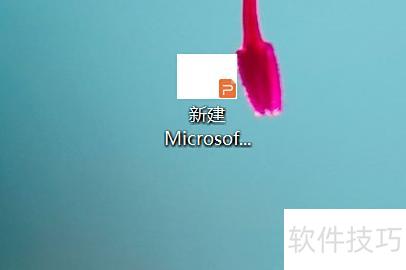
首先启动电脑,找到需编辑的PPT文件,双击打开,所示,随后进入下一步操作。
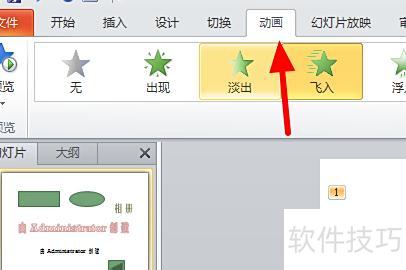
完成上述操作后,选中需编辑的幻灯片,点击工具栏上方的动画选项(所示),进入下一环节。
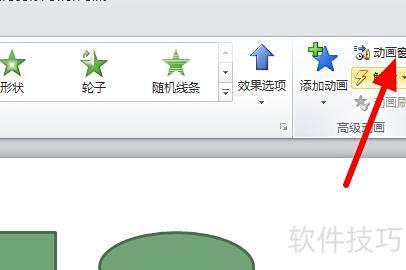
完成上述操作后,点击动画选项卡中的动画窗格按钮,所示,随后进入下一步操作。
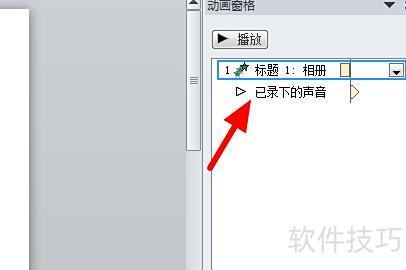
完成上述操作后,PPT右侧将自动显示动画窗格,方便调出动画工具栏,所示,问题即可解决。
教程步骤如下
所需设备与环境:戴尔Inspiron 3668台式机,操作系统为Windows 10,软件使用Microsoft PowerPoint 2016 MSO(版本16.0.13426.20270),运行于32位系统平台。
电脑打开PPT,选中需添加动画的标题,点击动画选项卡,选择合适的动画效果应用即可。
或添加动画以获得更多效果。
对其他文字模块进行相同动画操作。
对其他视频模块进行相同动画操作。
点击左上角预览动画,完成电脑操作。
动画制作
。
制作PPT简单动画的步骤如下:
打开PPT文件。
点击幻灯片放映菜单中的自定义动画选项。
选取窗口中的内容,点击添加效果按钮进行设置。
添加效果时显示幻灯片播放序号,并在右侧设置动画播放的相关参数。
选择内容添加动画,选中后设置参数;采用相同方式,可为窗口内各元素分别添加不同动画效果。
调整幻灯片播放顺序,选择动画并重新设置其播放次序。
若不希望某内容添加动画,可选中该动画并删除其动画效果。
以上便是制作PPT动画的简要步骤。
制作优秀的PPT不仅要注重内容质量,还需搭配出色的动画效果。精美的动画能令人耳目一新,提升整体印象。那么如何制作幻灯片动画?接下来将为大家详细介绍具体方法与技巧,助你轻松打造生动演示文稿。
打开PPT,点击顶部菜单栏的插入,选择并添加所需图片。
点击顶部菜单的动画,再选择添加动画即可。
第一种是进入效果,位于PPT菜单的动画→添加动画中的进入或更多进入效果选项。这类效果用于设定动画对象的出现方式,如淡入、从幻灯片边缘飞入或跳跃式显现等,丰富对象呈现形式。
第二种是强调动画效果,可在PPT的动画菜单中选择添加动画,进入强调或更多强调效果。该类别包含基本型细微型温和型和华丽型四类,可实现对象的缩放、颜色变换、绕中心旋转等视觉突出效果。
第三种是退出效果,与进入效果相反,用于设定对象离开幻灯片时的动画形式,例如让对象飞出、淡出或旋转消失等,呈现出对象从画面中退出的视觉效果。
第四种是动作路径动画效果,可让对象沿着设定的直线、曲线或自定义形状(如圆形、星形等)路径移动,实现上下、左右或复杂轨迹的动态展示。该效果常与其他动画配合使用,增强视觉表现力。更多效果选项还提供了较旧版PPT更为丰富的动画样式,满足多样化演示需求。
以上四种自定义动画可单独应用,也可组合使用。通过点击动画选项中的动画窗格,可为同一图片添加多个动画效果。在窗格中右键单击任一动画,即可调整播放顺序或删除该效果,操作灵活便捷,便于实现理想的动画呈现。
幻灯片中可使用动画刷快速复制动画效果。该工具位于动画菜单下的高级动画选项中。操作时,先选中已设置动画的对象,双击动画刷按钮,鼠标将变为刷子图标,随后点击其他目标对象,即可将其应用相同的自定义动画,提升制作效率,尤其适用于多个对象需统一动画效果的场景。
在PPT中设置切换动画,只需选中目标幻灯片,进入切换选项卡,选择所需的切换效果即可完成设置。






















