设置PPT背景音乐仅在指定幻灯片播放的方法步骤
先完成所有幻灯片的制作,在需插入声音的页面,点击插入菜单中的影片和声音→文件中的声音,选中目标音频文件后,点击自动(A)即可。
右键点击新出现的小喇叭声音图标,选择编辑声音对象,勾选循环播放,直到停止,最后点击确定。
右键点击任务栏的小喇叭声音图标,选择自定义动画,打开相应设置窗口。在曲目右侧勾选√,展开第二选项区域,点击效果选项(E),进入第三设置栏。在下方开始播放处选择从头开始,在停止播放中设定在第几张幻灯片后,完成所有设置后点击确定按钮即可生效。整个过程实现音频与幻灯片的自动同步控制。
设置后,背景音乐可跨多张幻灯片连续播放。
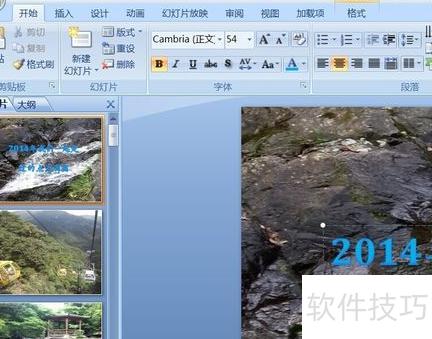
以2014年财务部年终总结大会为例,双击电脑桌面上的对应图标,即可打开该年度的PPT演示文件。

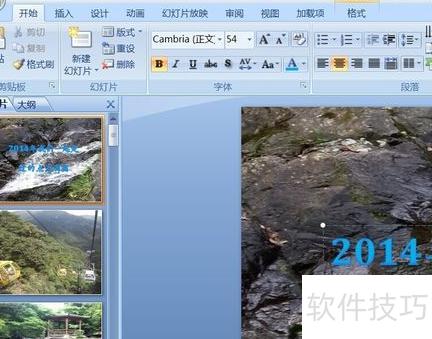
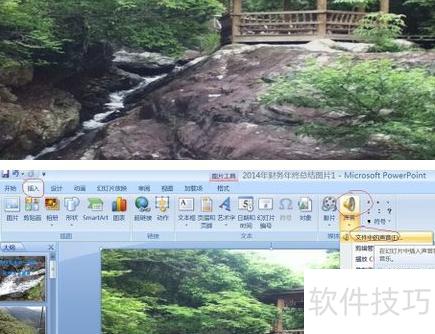
打开PPT后,点击顶部开始旁边的插入选项,在其下方左侧找到声音按钮,点击后会弹出四个选项,选择其中的文件中的声音,随后点击该按钮即可。
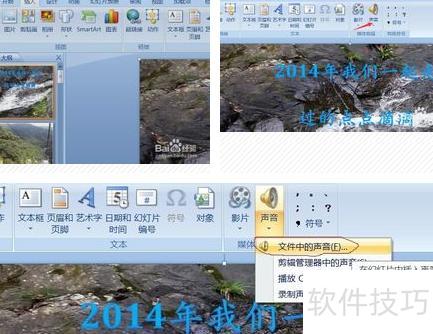
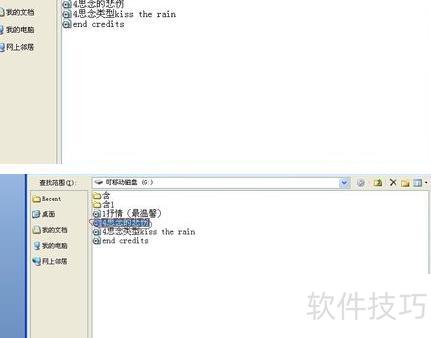
点击文件中的声音后,弹出插入声音对话框,浏览并进入预先存放音乐的文件夹,找到思念的悲伤音频文件,选中该文件,然后点击确定按钮完成插入操作。
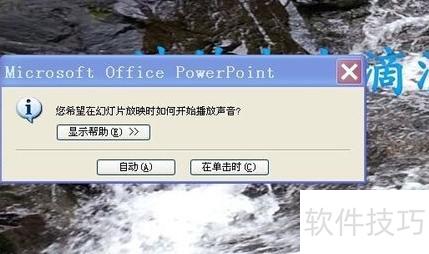
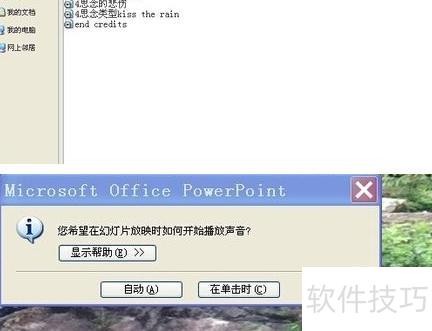
选中思念的悲伤并点击确定后,会弹出提示询问播放声音的方式,选择自动可让声音在放映时自动播放,若选在单击时,则需手动点击才会开始播放。
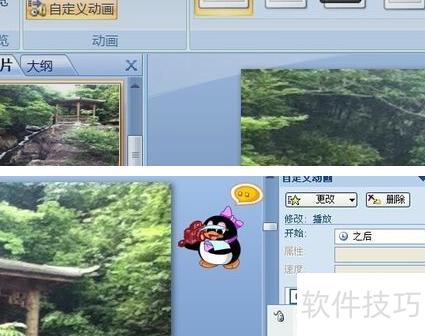
5. 点击自动后会出现小喇叭,此时选择设计旁的动画选项,进入后点击自定义动画进行设置。
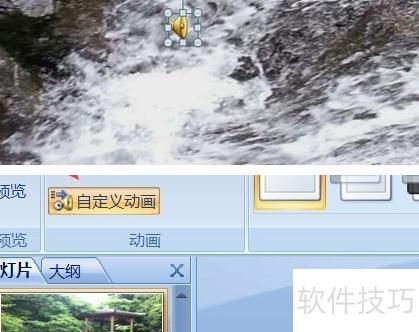
点击自定义动画后,幻灯片右侧会显示相关功能面板。找到思念的悲伤右侧的下拉按钮并点击,随后出现多个选项,从中选择效果选项即可继续设置动画效果。整个过程操作简单,便于快速调整所需动画参数。
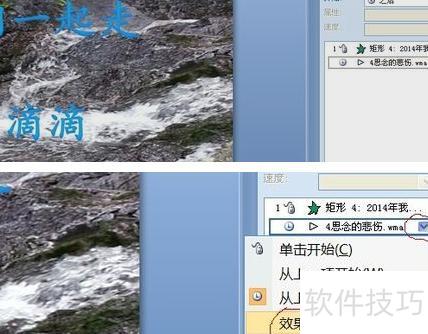
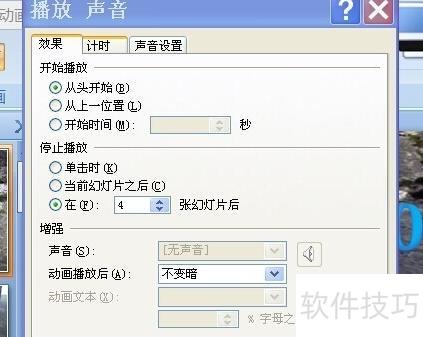
点击效果选项后,会弹出播放声音对话框。在停止播放下方的第三个选项在———张幻灯片之后的横线处,输入希望停止播放音乐的幻灯片序号。例如,若想在第四张幻灯片后停止,就填写4,然后点击确定即可完成设置。
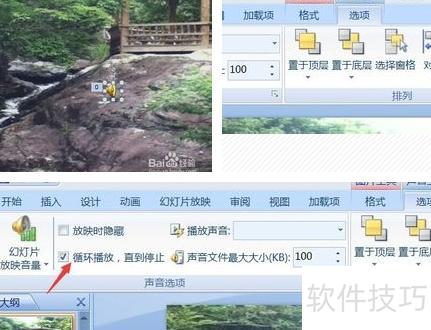
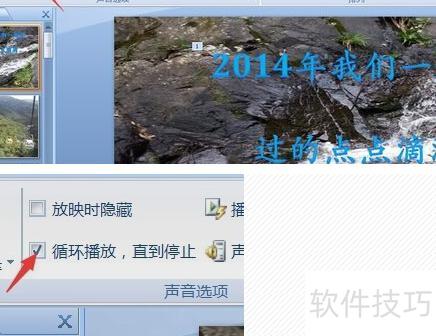
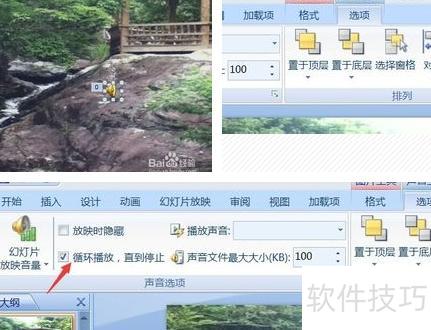
点击确定后,再点击小喇叭图标,页面上方会弹出图片工具和声音工具选项。选择声音工具,相关功能便会显示出来。在其中找到循环播放,直到停止选项,勾选该功能前的复选框,即可实现音乐的持续循环播放,直到手动停止为止。
在第七步初始设置中,幻灯片播放至第4张时音乐将停止。因此,需在第5张幻灯片插入新的音乐。选中第5张幻灯片,操作方式与之前类似:点击插入菜单,选择声音,然后在下拉选项中点击文件中的声音,从本地选取所需音频文件完成插入即可。
此时会弹出插入声音对话框,选择end credits,点击确定,并设置为自动播放模式。
同样,我们仍选择第二行最上方的动画按钮,点击后进入自定义动画选项,右侧会弹出相关功能面板。在end credits旁边的下拉按钮处点击,随后选择其中的效果选项进行设置,完成动画效果的调整与配置。
12. 点击效果选项后,弹出播放声音对话框,在停止播放下方的第三个选项在——张幻灯片之后中,填入最后一张幻灯片的编号,如共10张则填10,最后点击确定即可。
继续点击小喇叭图标,幻灯片顶部将显示图片工具和声音工具。选择声音工具,在其下方找到循环播放,直到停止选项并勾选,即可实现音乐的循环播放效果。
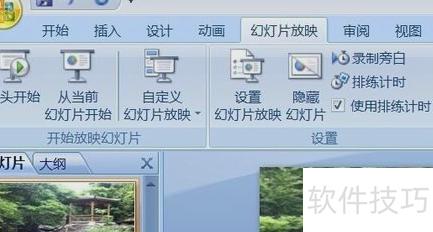
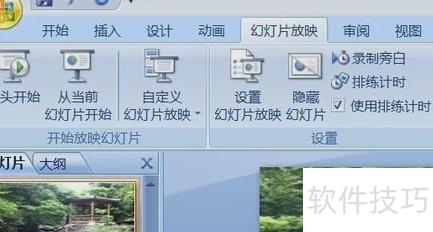
在幻灯片顶部点击幻灯片放映,选择从头开始,多首音乐将随之自动播放。