以完整电路图作背景,在需动画的路径上叠加直线或曲线,设置其自定义动画为进入中的擦除效果,使线条沿路径动态显示。
首先在桌面找到PPT文件并打开,进入后点击开始选项卡中的形状,选择线条里的直线工具,在幻灯片中绘制一条直线。接着选中该直线,点击动画菜单中的自定义动画命令,进行动画设置。
在插入按钮中选择图形,再选取线条,点击后可调整其方向。接着点击菜单栏的动画按钮,选择飞入效果,并设定飞入方向。为多条线条设置不同动画,即可实现线条组合成字的动态效果。
在PPT2007中,通过形状插入多条首尾相连的直线形成多边形,依次为每条线段添加进入动画,并在动画窗格中调整动画播放顺序即可。
在时间轴第10帧插入关键帧,于同一图层绘制一条线,并在该关键帧上对线条进行相应操作。
制作线条动画PPT时,先打开软件,点击直线工具,在幻灯片上按住左键绘制一条直线。接着选择动画菜单中的自定义动画,依次设置直线的出现与消失动画效果,完成动态展示的制作流程。
制作线条动画PPT,依次设置出现与消失动画效果即可。
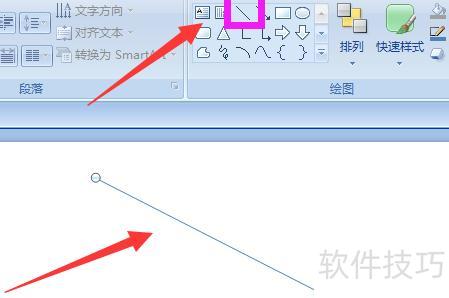
打开PPT软件,点击直线工具,按住鼠标左键在幻灯片上拖动即可绘制一条直线。
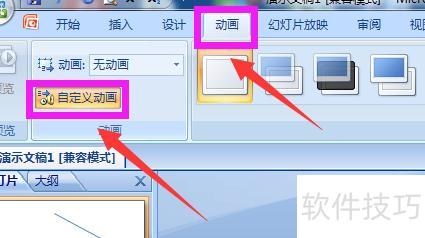
点击顶部动画菜单,选择自定义动画选项。
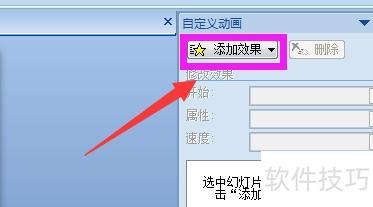
3、随后在界面右侧出现自定义动画,选择直线,点击添加效果,再选进入——其他效果。
4、在添加效果窗口中选择出现,确认即可。
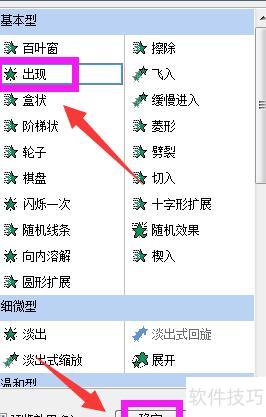
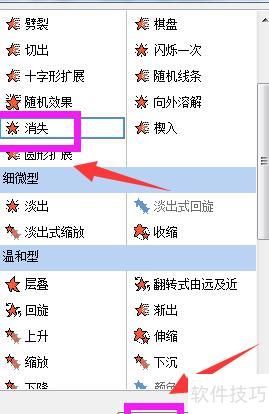
设置出现动画后,添加效果将变为更改,点击更改—退出—其他效果,在弹出的窗口中选择消失并确认即可完成设置。