
本视频所使用的演示设备为雷神911M野王笔记本电脑,操作系统为Windows 10家庭中文版,办公软件采用WPS Office 2026版本。在该环境下,我们将详细介绍如何在PPT中移除已插入的背景音乐。
首先,打开需要处理的PPT文件。若文档中已插入音频或设置了背景音乐,幻灯片页面通常会出现一个图标,代表音频对象的存在。针对这一元素,我们可通过以下三种方式实现背景音乐的取消。
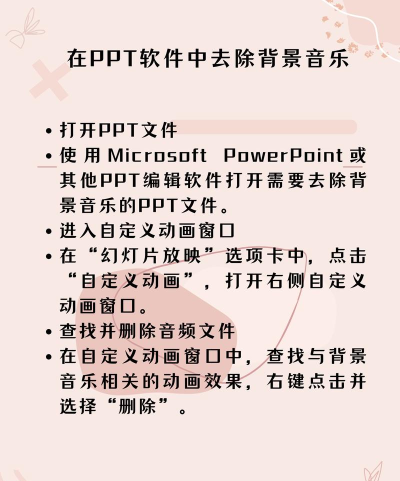
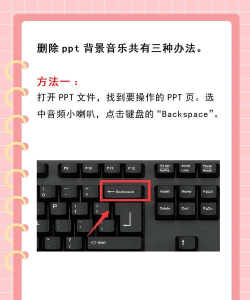
方法一:直接删除音频图标
找到幻灯片中的图标,使用鼠标左键点击选中该图标。随后,按下键盘上的键,即可将音频对象彻底删除。此操作会从当前幻灯片中移除背景音乐,播放时不再有声音输出。
方法二:设置音频静音
同样先点击选中图标,此时上方功能区会自动显示选项卡。进入该选项卡后,定位到按钮并点击,系统将弹出音量调节菜单。在下拉选项中选择静音,即可关闭音频播放声音。虽然音频仍存在于文件中,但播放时不会发出任何声响。
方法三:通过动画窗格删除音频
选中图标后,切换至顶部菜单栏的选项卡,点击其中的命令。此时界面右侧将出现动画设置面板,列出当前幻灯片中的所有动画效果,包括音频播放动作。在列表中找到对应的音频项,点击其后的下拉按钮,选择,即可清除该音频的播放设置,从而达到去除背景音乐的目的。
在实际使用PPT的过程中,不同用户对背景音乐的需求各异。部分人倾向于添加音乐以增强演示氛围,而另一些人则偏好简洁纯粹的内容展示,希望去除多余音效。尤其在使用他人提供的模板时,常会遇到预设的背景音乐,影响观看体验。因此,掌握移除音频的方法显得尤为重要。
综上所述,去除PPT背景音乐主要有三种途径:一是直接删除音频图标;二是将其音量设为静音;三是通过动画管理面板删除音频动作。以上方法均适用于WPS 2026环境下的PPT文件操作,用户可根据实际情况灵活选用。






















