
在PPT中选择字体选项。
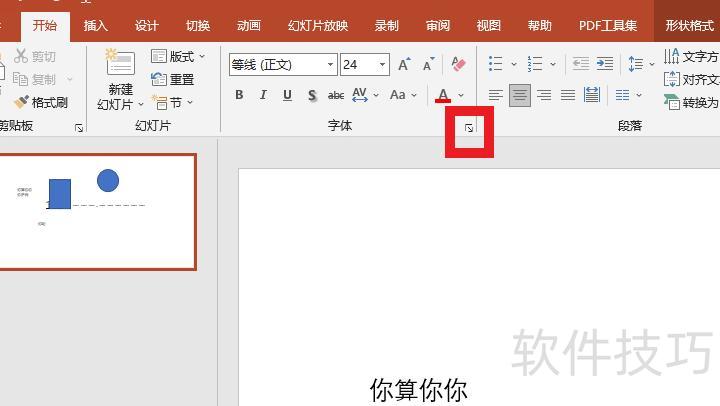
在打开的界面里,点击下划线样式。
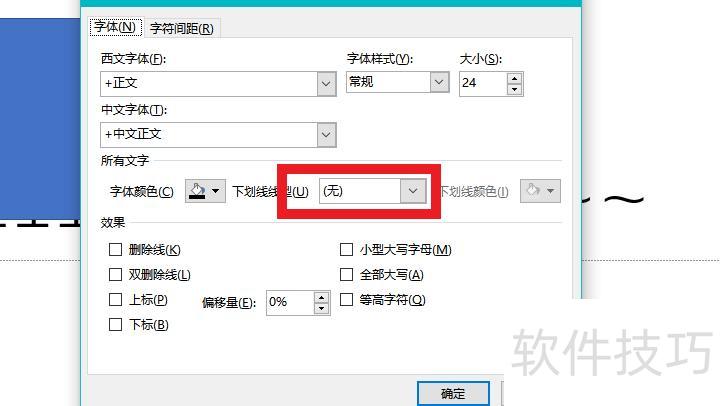
在打开的界面里选破浪线即可。
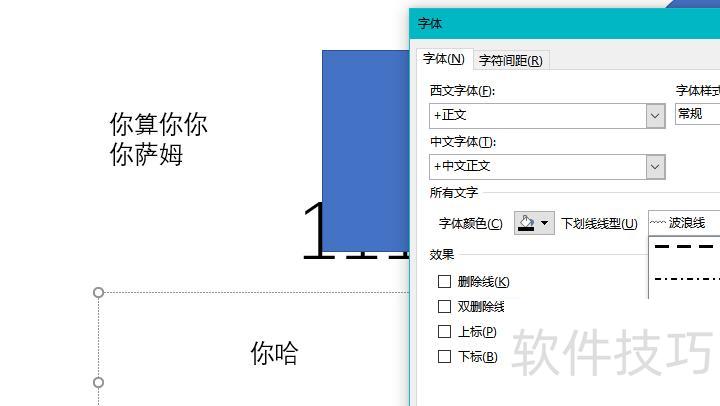
PPT绘制波浪线的方法如下
先通过插入形状中的直线功能绘制格子,为波浪线确定位置。
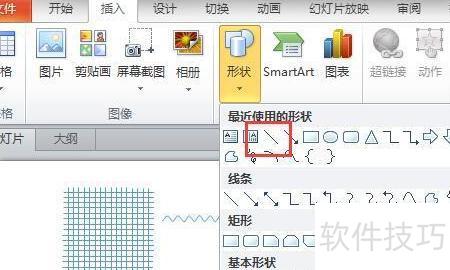
在空白页绘制一条直线。
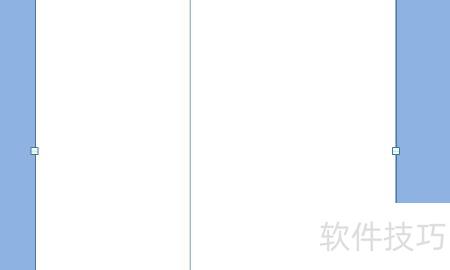
复制粘贴并组合,形成多条平行竖线。
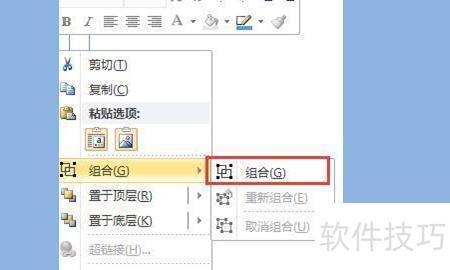
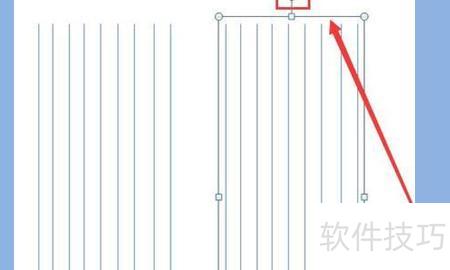
复制组合后,拖动上方绿点旋转图形,直至竖线数量接近所需。
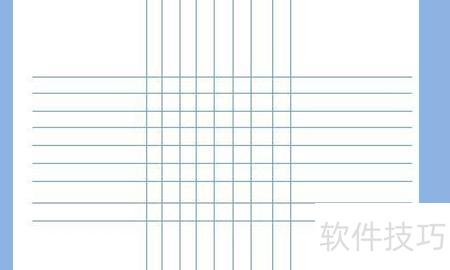
两图形垂直相交,交叉处形成网格即可。
在形状里选择曲线工具。
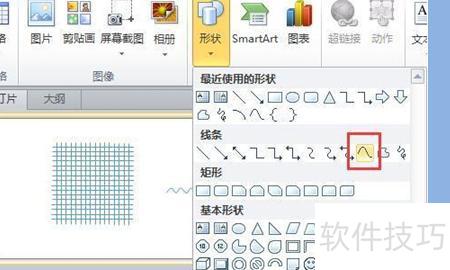
在格点处点击,曲线将自动连接生成。
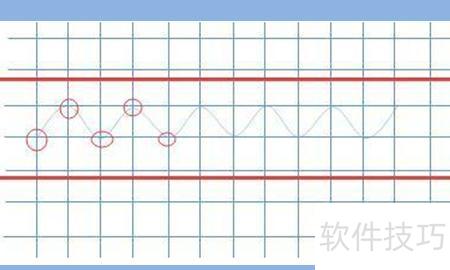
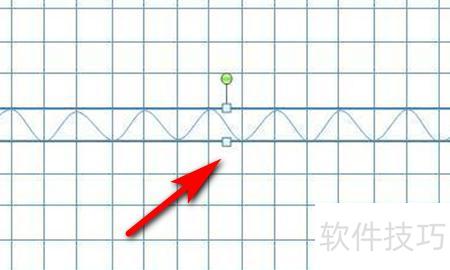
多绘制几个点形成曲线,随后删除网格即可。
拓展资料如下:
PPT(Microsoft Office PowerPoint)是微软公司开发的一款演示文稿软件,作为Office办公套件的重要组成部分,广泛应用于工作汇报、企业宣传、产品展示、婚礼庆典等多种场合。它支持相册制作、文稿整合、母版设计、图片动态呈现及动画效果控制等功能,帮助用户高效制作内容丰富、视觉效果出色的演示文稿,提升信息传达的清晰度与吸引力。
2026年6月,工信部通报第五批侵害用户权益的App,PowerPoint赫然在列。这款自诞生以来便广受争议的软件,走过了电脑发展史上最具影响力、最辉煌的二十年。作为办公领域的标志性工具,它既被广泛使用,也饱受诟病。如今,其未来能否延续尚难预料,批评之声与支持者几乎旗鼓相当。
PowerPoint曾为无数精彩演示增色,也给大量荒谬想法披上华丽外衣。它不仅充斥会议室,还走进六年级的读书报告,成为无处不在的展示工具。
这一现象所暴露出的所谓PowerPoint文化缺陷,令其两位创始人感到的困惑、忧虑乃至震惊,丝毫不亚于其他人。
方法一:自动消除波浪线
Microsoft Word 2003、2007、2010及2013版本的操作方式基本相同,本文以较新的Word 2013智能版为例,介绍如何消除文字下方的红色与蓝色波浪线。启动Word后新建一个文档,在其中输入一句存在错误的英文句子:good done,正确写法应为Good done,首字母需大写。此时系统会自动在下方标出红色和蓝色波浪线,红色代表语法或拼写错误,蓝色表示用法不够准确或存在潜在问题。接着点击顶部菜单栏中的审阅选项,通过相关功能可进行检查或关闭这些提示线,从而实现清除波浪线的目的。
在审阅菜单中,点击语言选项。
在语言区域中,选择语言选项,而非翻译。
在语言选项中,选择设置校对语言(L)。
取消勾选自动检查语言,勾选不检查拼写和语法,然后点击设为默认值即可。
弹出提示框后,因选择英文,系统将默认英文输入。若需改为中文输入,请在上一步点击中文选项。确认后点击是完成设置。
返回检测选项卡,点击确定保存修改信息。
可见所有波浪线均已消失。
建议避免直接关闭,以免文件出现基础语法和拼写错误。
方法二:手动消除波浪线
选中带下划波浪线的文字,右键点击全部忽略;若仍存在,再次右键选择拼音检查即可。
点击菜单栏审阅,再选左上角拼写和语法即可进行语法检查。
在右侧界面会显示拼写检查结果,所有问题均已列出。若认为某处正确,可点击忽略;若发现错误,可选择正确的选项进行更改。如无需逐一检查,可直接点击全部忽略跳过;若确认系统建议全部正确,点击全部更改即可一次性完成修正。
返回文档界面后,所有波浪线消失,表明操作已完成。






















