
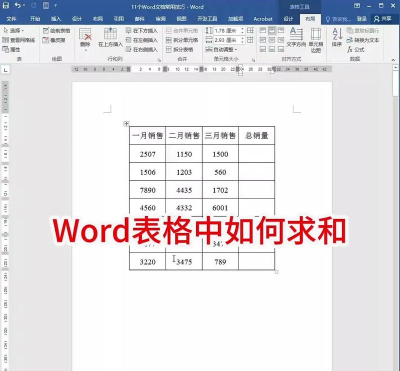
在Word表格中求和,可使用“表格布局”选项卡中的“公式”功能。输入=SUM(LEFT)求左侧行数据和,=SUM(ABOVE)求上方列数据和,按F9更新结果。支持多公式嵌套,如逐行求和后汇总。
Word表格求和基础方法
在Word表格中,求和操作可通过「表格」菜单中的「公式」功能实现,支持对一列或一行数据进行求和,适用于简单数据汇总需求。
参考资料
Word文档表格中的纵向求和怎么计算?-ZOL问答
1、排序: 可以直接用菜单里的排序功能,或者先选中要排的那一列,点表格工具栏上的排序按钮。有两个图标,一个A-Z是升序,Z-A是降序。 找不到工具栏?点视图→工具栏→勾选表格和边框就有了。2、求和: 想算一列或一行的总数,先点你想要结果显示的单元格,然后点表格→公式。 如果在数字列最下面,word一般会自动弹出=SUM(ABOVE),意思是加上面那一列,没问题就点确定; 如果在行末尾,它会建议=SUM(LEFT),就是加左边这些数,也是一样操作。
Word表格求和公式详解
Word表格求和公式包括=SUM(LEFT)和=SUM(ABOVE),分别用于求行末尾和列底部的数据和,操作简单,适合快速计算。
办公技能:22个高效便捷的Word、Excel操作技巧 - 知乎
然后利用【Alt+=】一键设置求和公式 12、快速美化表格 13、快速删除重复值 14、从身份证号中提取出生日期 15、唯一值和重复值闪电标示 16、ALT+=的妙用 ...
Word表格自动求和技巧
Word表格支持自动求和功能,可在数字列底部或行末尾自动弹出求和公式,如=SUM(ABOVE)或=SUM(LEFT),方便快捷。

word中的表格总是调整不好?用这9个方法都能一键搞定! - 知乎
三、自动调整 1、根据内容自动调整表格 根据单元格内容调整,选择整个表格,然后点击【表格工具】-【布局】-【单元格大小】-【自动调整】-选择【根据内容自动调整表格】即可。 2、根据窗口自动调整表格 根据窗口自动调表格:选择整个表格,然后点击【表格工具】-【布局】-【单元格大小】-【自动调整】-选择【根据窗口自动调整表格】即可。启用这个功能够,Word将根据当前文档页面的大小自动调整表格的大小,使表...
Word表格求和常见问题
Word表格求和时可能出现对齐问题,可通过调整「段落」设置为「单倍行距」解决,确保公式与数据对齐。
Word2013 表格中的文字和公式为什么对不齐?_知乎
谢邀.建议全选表格,然后到「段落」对话框中检查「行距」设置是否是「固定值」,如果是的话,请改为「单倍行距」;如果不是,……那我也没什么办法了...
Word表格求和与WPS对比
Word表格求和功能与WPS类似,但WPS提供更直观的求和操作,如一键设置公式,适合需要快速汇总的用户。
WPS表格数据简单快速求和_知乎
WPS表格数据简单快速求和. 首先,我们选中第一行需要求和的单元格,点击【开始】菜单中的【求和】. 可以看到第一行的和在单元格中显示出来了. 然后下拉填充其他单元格. 这样就实现了WPS表格数据简单快速求和.
Word表格求和实际应用案例
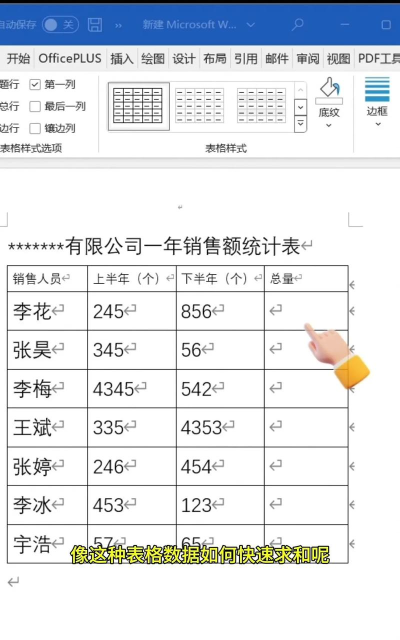
Word表格求和常用于办公场景,如统计销售数据或学习资料,通过公式和自动调整功能提升效率。
excel多表操作:如何快速完成多工作表汇总求和_知乎
(1)首先新建透视汇总工作表,选中任意单元后按快捷键ALT+D,释放按键后再按P键启动【数据透视表和数据透视图向导】对话框,选择【多重合并计算数据区域】. (2)单击下一步选择【创建单页字段】. (3)单击下一步,依次通过选定区域将每个月份工作表中数据添加到所有区域中. (4)单击完成后我们就会看到表中出现个分公司的销售汇总数据,只不过当前统计的是计数项,需要更改为求和.






















