
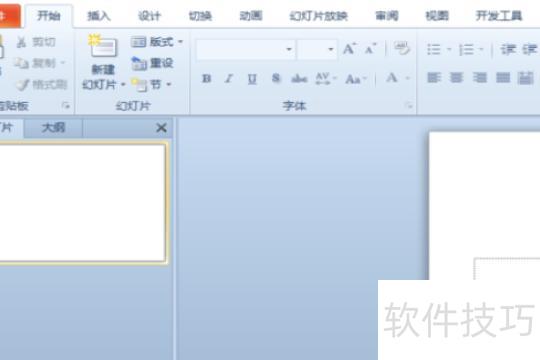
打开电脑中的PPT文件,操作所示。
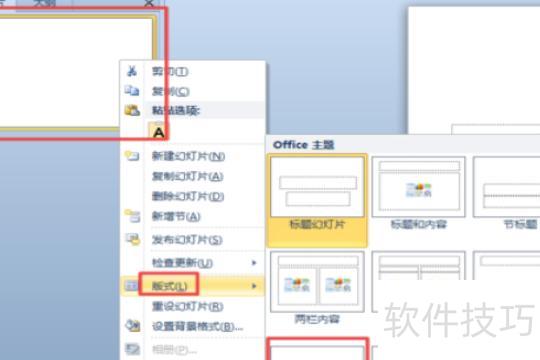
右键点击幻灯片,选择版式,再选空白即可,操作所示。
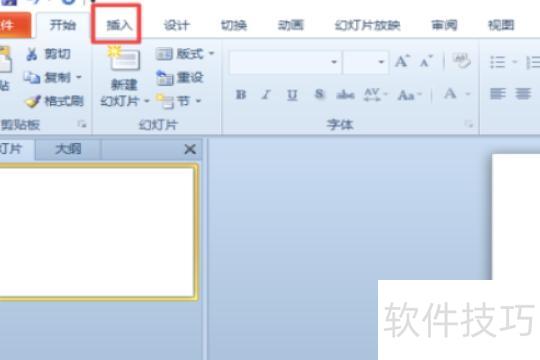
接着点击插入按钮,操作见图示。
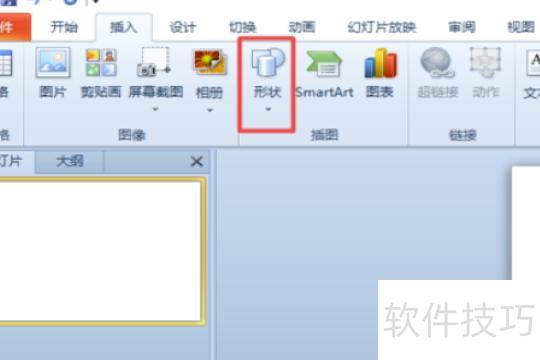
点击形状下方的下拉箭头,操作所示。
5、接着点击带箭头的直线,操作所示。
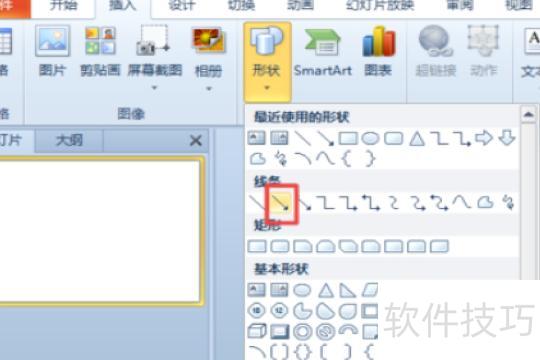
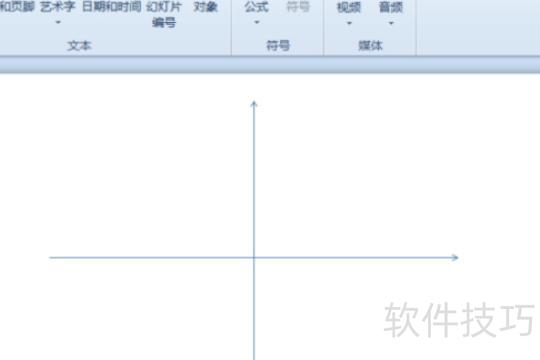
接着绘制横坐标,详见图示。
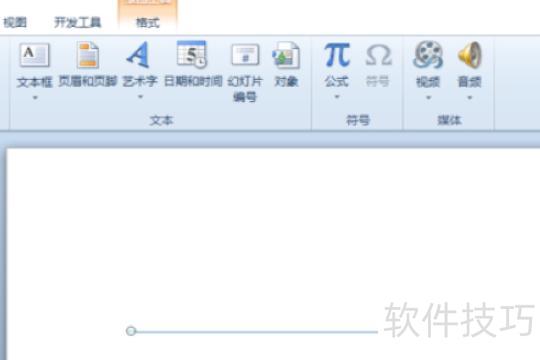
接着点击形状下方的下拉箭头,在弹出界面中选择带箭头的直线,操作所示。
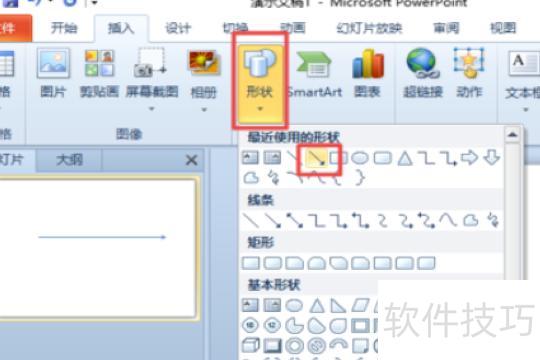
接着绘制纵坐标,箭头朝上,位置所示。
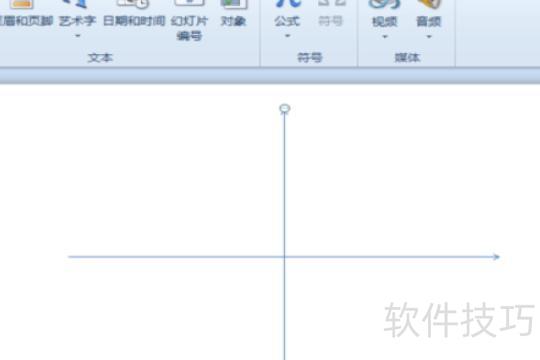
最后点击空白区域,即可绘制出坐标轴,效果所示。
在PowerPoint中插入图表后,可通过图表右上角的按钮调出刻度设置界面,进而修改刻度线。
先点击选中图表,右上角将显示相关操作按钮。
点击+号,在图表元素中选择坐标轴,点击右侧的△符号,然后选择更多选项以打开图表设计窗口;或在设计选项卡中,点击添加图表元素,选择坐标轴,再点更多轴选项来调出坐标轴设置界面。
③点击列所在位置,右侧弹出调整窗口,可直接修改列刻度,自由设计刻度线样式。
如何在幻灯片中制作函数图?接下来为你详细介绍PPT中绘制函数图的具体方法与步骤。
PPT中制作函数图的技巧
启动PowerPoint 2003,选择插入菜单中的表格,在弹出的对话框中设置为2行6列,然后点击确定按钮完成插入。
点击左下角自选图形中的线条→曲线,在表格中定位三个关键点,依次单击第一点和第二点,再双击第三点,即可绘制出一段曲线。
选中刚画的曲线,右键选择复制,然后在目标位置右键粘贴,即可生成一条相同的曲线。
点击左下角绘制→旋转或翻转→垂直翻转,使开口朝上,再调整曲线位置,让其第一个点与前一条曲线的第三个点对齐。
选中两个图形,右键点击,在弹出的菜单中选择组合命令,将其合并为一个整体。
现将其转换为图形,选中该图形,按Ctrl+C复制,再按Ctrl+V粘贴,得到相同图形,随后进行翻转并调整位置,最后删除原表格。
用左下角箭头工具选取首尾关键点,从左至右画一条带箭头的线段,表示正方向。
选中所有图形,右键点击并选择组合命令,将其合并为一个整体,便于统一操作。
选中该图形后,按Ctrl+X剪切,接着点击编辑菜单中的选择性粘贴,在弹出窗口中选取图片(Windows元文件)并确认。






















