
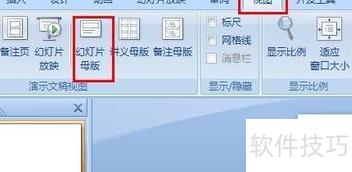
打开PPT,进入普通视图,新建空白幻灯片,点击菜单栏视图中的幻灯片母版选项。
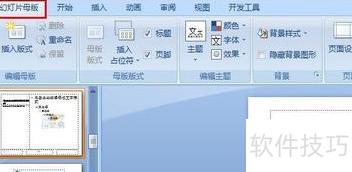
进入幻灯片母版模式后,如需退出,点击图中所示的关闭幻灯片母版按钮即可返回正常编辑界面。
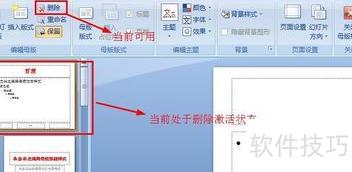
幻灯片母版包含主母版和次级母版,二者具有层级关系。若删除主母版,其关联的次级母版也会一并被移除。当无法直接删除某些母版时,可通过删除主母版实现目的。但在当前状态下,由于仅存在一个幻灯片母版,系统出于保护机制限制操作,编辑母版中的删除按钮呈灰色不可用状态,无法执行删除动作。
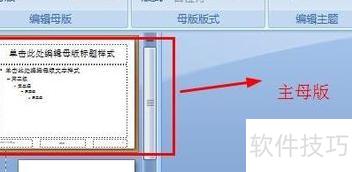
为便于理解,操作前将在幻灯片主母版页面标记网络二字。
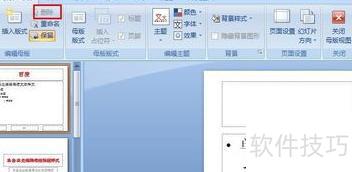
点击插入幻灯片母版后,页面显示网络标记的主母版,其删除功能已激活,表示可进行删除操作。
许多人不清楚如何将PPT母版应用到每张幻灯片。为此,小编查阅了大量资料,终于整理出将母版底图设置到每一页的详细方法,现将具体操作步骤分享给大家,帮助大家轻松掌握这一技巧。
如何将PPT母版应用到所有幻灯片?
具体步骤如下:
打开PPT,点击顶部菜单栏的视图选项。
接着点击视图中的母版选项,所示。
选择首张版式,点击插入菜单中的图片选项。
在母版版式中添加背景图并调整其大小。
点击菜单左上角普通按钮,切换至普通模式。
此时幻灯片母版已成功应用于所有页面。
以上便是将PPT母版应用到每张幻灯片的方法,希望能对大家有所帮助。




















