
在Photoshop中调整图像尺寸,可通过图像-图像大小功能,设置宽度、高度和分辨率(屏幕72-96 PPI,打印300 PPI),保持纵横比并重新取样,确保输出质量。
Photoshop图像尺寸调整
Photoshop中调整图像尺寸可通过图像菜单下的图像大小功能,设置宽度、高度和分辨率,保持纵横比并重新取样,确保输出质量。
参考资料
Photoshop用动作命令批量修改图片尺寸 - 知乎
1.打开一张图片后,选择窗口菜单下的动作选项打开; 2 点击右下角的文件夹图标,新建一个动作组并命好名字,然后再在文件夹下新建一个图片尺寸修改动作文件,再点击右边的记录选项; 3. 现在可以录制图片尺寸修改的动作了,你现在在ps里做的任何命令都会记录在动作命令里,但你不执行相应的操作,ps就不会记录。所有不要慌,它记录的命令是与你的操作同步进行的。
Photoshop 2021如何调整修改图片尺寸的3种方法 - 知乎
1.直接拖拽置入一张图片到窗口中,此时这张图片是60004000像素的尺寸(图片本人拍摄于缙云仙都朱潭山); 2.若我们想要修改成109201080的尺寸大小,点击左边的裁剪工具(快捷键c键),在上方工具栏选项,选择宽高分辨率,在框中分别输入1920 ,1080,之后进行区域选择裁剪,裁剪好按回车键enter进行确定即可; 3.除了使用裁剪工具进行图片尺寸修改外,可以点击图像菜单下的图像大小选...
Photoshop抠图技巧
Photoshop抠图技巧包括使用魔棒工具、橡皮擦工具、钢笔工具等,适用于不同场景,如单色背景或复杂头发抠图,效果出众。
PS抠图方法大全?_知乎
1、魔棒工具抠图适用对象:颜色单一,区别明显的图形.在处理比较有明显对比的图片中,比如单色背景,“魔法棒”工具就非常好用了,一点即可选中背景,删除即可.当然,在选择的时候,魔棒工具,既支持删除多选部分,...
抠图的10种常用方法,PS抠图不求人! - 知乎
一、橡皮擦抠图 橡皮擦工具看似跟“抠图”没啥关系,实际它也能起到“擦除”的作用。 选择它,调节画笔大小和硬度后即可擦擦擦,但是缺点也明显,很难做到精细化抠图,对边缘的处不是太好,而且擦掉就真的没了!原图被破...
2个ps新手必学的抠图方法,少至1分钟可抠好头发 - 知乎
抠头发,对于刚接触ps的人来说,真是愁死人了。因为花了大半天时间,抠出来的头发不是白边,就是黑边,或者带着环境色,反正就是抠不干净。 方法不对,...
除了 PS 里的钢笔抠图外还有哪些抠图的方法?_知乎
除了ps钢笔以外,还有很多工具可以抠图,使用起来方便快捷而且效果出众.以下给大家推荐3种抠图方法,从此抠图不求人!01 傲软抠图(桌面端)支持...
PS如何抠图不再难!这5个抠图方法超简单!_工具_处理_操作
PS抠图常常让很多人头疼不已,其实只要找对工具,抠图也能变得轻而易举。今天就给大家介绍5个实测好用的抠图工具,助你轻松攻克抠图难题。 工具一、...
Photoshop文字修改方法
Photoshop文字修改方法包括导入图片、放大显示、保存源文件、新建图层、选区修改及取背景色等步骤,操作简单实用。
PS小白丨如何修改图片中的文字 - 知乎
1 导入图片 直接拖拽图片到PS 2 放大图片 alt+鼠标滚动,放大图片,显示需要调整的区域 3 保存源文件 文件--存储为---psd格式,放在桌面(减少卡顿) 4 新建图层 单击界面右下角倒数第二个按钮 5 选中新图层 后续的操作都需要在选中新图层的基础上操作, 否则无法生效 6 选中需要修改的区域 用左边工具栏中的矩形选框或套索工具选中修改区域 7 取背景色 单击工具栏中的吸管工具--单击...
PhotoshopAI修图功能
PhotoshopAI修图功能如阿里开源的Qwen-Image-Layered模型,可实现PS级图层精准编辑生成,支持图像拆解与生成。
【数智周报】 中国下半年新上线AI应用共205个;2025年云厂商大模型...
阿里开源全新图像模型Qwen-Image-Layered,可实现PS级图层精准编辑生成 阿里开源全新图像生成模型Qwen-Image-Layered,首次在模型内实现PS级的图层理解与图像生成。千问新模型采用自研创新架构,可将图片“拆解”成多个图层,就...
Photoshop图层与选区操作
Photoshop图层与选区操作包括建立、复制、删除图层,调整放置次序及使用蒙版、样式等,提升图像编辑效率。
Photoshop图层蒙版使用技巧 - 知乎
将选区内的图像去色,在图层面板下方选择色相饱和度调整层,降低其饱和度。 之后还可以在蒙版中修改色相饱和度调整层的作用范围,蒙版中白色显示效果...
【PS教程】PS图层介绍和使用技巧 - 知乎
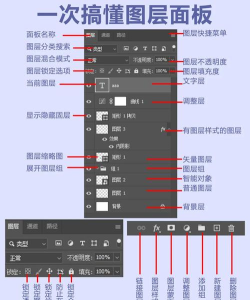
今天我们学习,ps的核心功能之一图层。 什么是图层 图层是Photoshop绘图必不可少的功能之一,相当于在画布上 面叠加一层一层的透明纸 ,将图像的各部分...
Photoshop 图形与图像处理技术——第4章:图层的应用-CSDN博客
图层的基本操作 1. 建立图层 2. 复制图层 3. 删除图层 4. 调整图层的放置次序 5. 图层的链接 6. 图层的合并 4.1.3 图层的蒙版 4.2 图层样式 4.2.1 图层样式选项 1. 图层样式面板 2. 图层样式说明 4.2.2 图层...
5分钟学会Photoshop:选区(选区的基本操作) - 知乎
在学习使用选择工具和命令之前,先介绍一些与选区基本编辑操作有关的命令,包括创建选区前需要设定的选项,以及创建选区后进行的简单操作,以便为深入...
Photoshop常用工具介绍
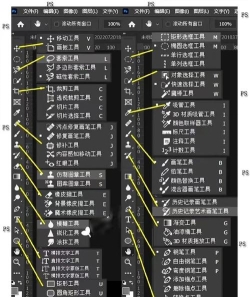
Photoshop常用工具包括圆角矩形工具、吸管工具、形状工具等,功能多样,适合不同设计需求,操作便捷。
【PS干货】一看就懂!带你了解ps十大常用工具 - 知乎
不管是作为店铺掌柜还是平常人,PS已经成为人们生活中的常用软件之一了。 接下来,就让小编带你简单了解一下ps中的十大常用工具,让你的p图技术越来越...
PS圆角矩形工具使用方法 - 知乎
一、打开PS,新建文件。 二、找到侧边栏里的形状工具里的圆角矩形工具。 三、在圆角矩形的设置里面,我们能看到需要了解的地方不多。 在像素里面,就常常需要调整半径,这是半径为10的圆角矩形。 四、我们放大半径看看。 边角会变得更加的圆。 五、我们按住shift,把图案缩小一点,它看起来会像一个圆。 六、如果想要一个只有边框的圆角矩形,我们也可以做到。 七、将样式改成形状,我们可以看到,设置里面多了填...
PS吸管工具使用方法 - 知乎
一、在PS中打开我们的素材图片—— 二、比如说我们想要吸取天空的蓝色,那么点击吸管工具(或者直接按快捷键I),然后在想要取色的位置点击一下鼠标左键—— 可以看到,点击后,颜色已经自动选中了我们刚才点击区域的颜色。在 拾色器 和 色盘 中我们都可以找到—— 三、在吸管工具中,我们可以看到是有选项的。其中有一个“显示取样环”的选项—— 勾选了这个选项以后,我们在用吸管工具选择颜色之后,如果鼠标左键始终...
PS教程——用PS绘制虚线的三种方法_知乎
- 钢笔/形状工具 用钢笔或形状工具绘制虚线,是我用得最多,且最为方便的一种方法.这种方法 适合直、曲虚线的绘制 ,由于是矢量的,更便于后期调整或修改. 首先使用钢笔或形状工具绘制一个 形状 .保持形状的选中状态,在工具选项栏中将填充设置为“无”,描边选择白色,描边宽度设置为1像素.同时点开描边选项, 选择虚线样式 即可绘制出虚线来.






















