
调整PPT中图片与文字播放顺序的方法
若设置了自定义动画,可在开始选项中调整先后顺序,该顺序与自定义动画的设置相关,适用于同一张幻灯片内的元素排列。
在自定义放映中设置,可让整个PPT按所需顺序播放。
演示文稿整体播放的相关说明
手动按正常顺序播放幻灯片,即PPT按照预先设定的顺序依次放映。
可手动按任意顺序播放,通过在幻灯片中添加超链接实现控制,如上一页、下一页、返回或跳转至指定页面。
根据不同场合和观众需求,可选择性播放特定幻灯片。通过幻灯片放映菜单中的自定义放映功能进行设置,如按1页-3-2-1-3-2顺序播放,灵活控制演示内容。
若需自动播放无需人工操作,可使用幻灯片放映菜单中的排练计时功能,设定每张幻灯片的停留时间。
调整单页幻灯片内各元素的播放次序
通过动画菜单中的自定义动画设置效果。
选中幻灯片元素,点击右侧添加效果按钮即可设置动画。
通过反复操作,可实现按任意顺序播放元素。
不同时间显示的文字需分置于独立文本框,确保每框内容同步呈现,避免同一框内多时段文字共存。
无动画的元素直接显示,有动画的元素则按设定顺序、延迟及效果逐一呈现。
若无需特效,仅控制顺序,可将效果设为出现。
若需调整元素出场顺序,可选中某一元素,点击重排顺序中的上下箭头进行位置移动,反复操作,直至各元素按理想顺序呈现为止。
调整PPT图片出场顺序的方法
PPT2026
联想Y7000笔记本电脑
系统win10
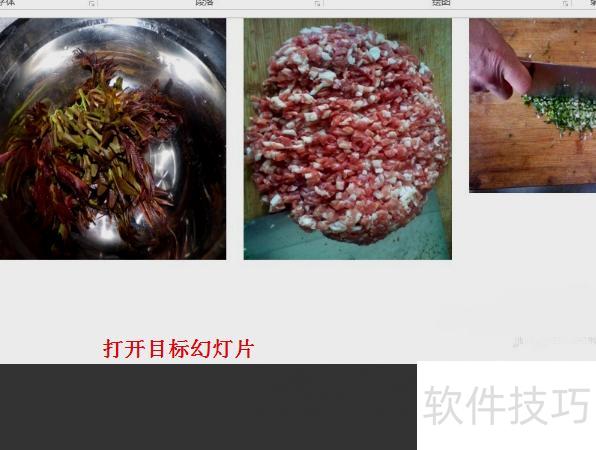
打开PPT文件,所示。
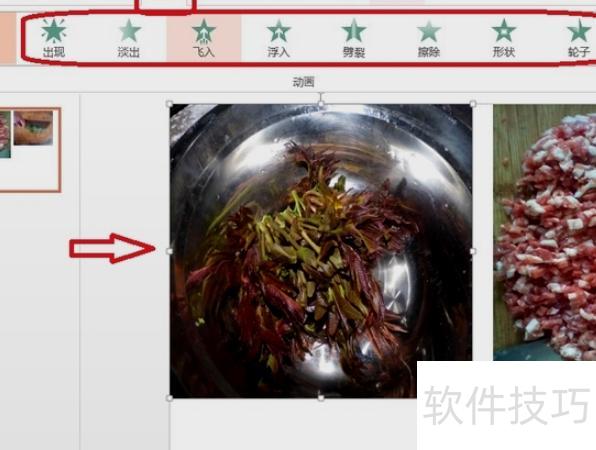
选中首张图片,点击选项,可选择动画出现方式,具体操作所示。
接着用相同方式设置第二张图片,系统将自动标记为2,所示。
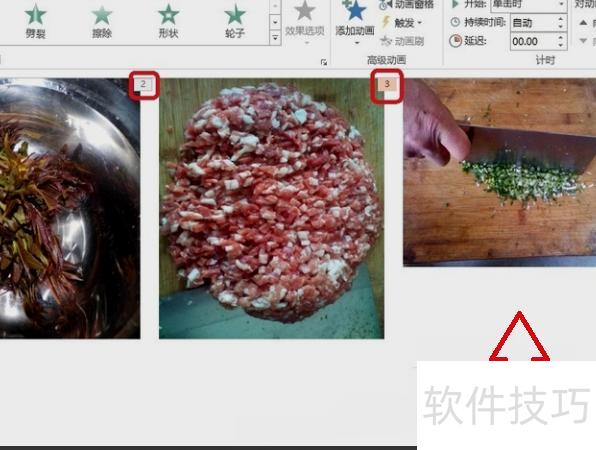
用相同方法设置第三张图片,系统会自动标记为3,后续图片依此操作,所示。
完成上述设置后,可调整PPT中图片的播放顺序。放映幻灯片时,图片将按设定顺序逐一出现,效果所示。
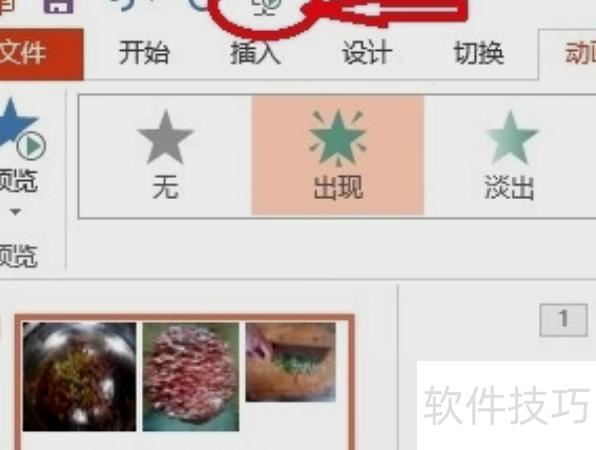
设置PPT播放顺序的方法如下所示
打开PPT后,首先选择并打开所需的演示文稿文件。
在动画界面中,可找到名为动画窗格的选项。
点击动画窗格,右侧即出现操作界面。
该窗格中将显示先前设置的动画效果。
完成上步后,拖动图层即可调整其顺序。






















