
Excel是日常办公常用软件,常用于各类数据计算。当需要根据数量与单价求总价时,只需在单元格中输入相应公式即可实现自动计算,方法简单高效,便于快速得出结果。
开启分步阅读模式
操作方法
01
打开所需Excel文件。
02
在C2单元格输入公式=A2*B2,其中A2代表数量,B2代表单价,用于计算总价。
03
按回车键即得总价。
04
选中C2单元格,将鼠标移至其右下角,待光标变成十字形状即可。
05
按住鼠标左键向下拖动或双击,即可获得如下结果。
06
按以下步骤操作即可得出总价。
选中C列数据,点击公式选项,执行自动求和操作。
07
所有总价已计算完成,单元格中=sum(c2:c9)表示对C列第2至第9行数据求和。
举例说明:
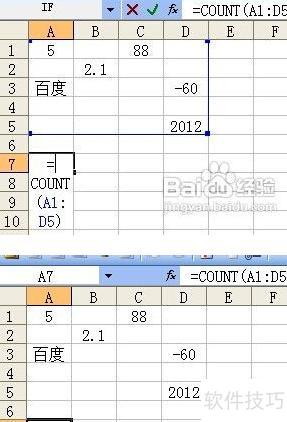
所示,在A7单元格输入=COUNT(A1:D5),可统计A1至D5区域内包含数字的单元格数量。
COUNT函数用于统计括号内包含数字值的参数个数,参数可为单元格、区域、数字或字符等,只要参数含数字即计为一个,具体数值大小不影响计数结果。
例如输入=COUNT(A1:D5,1),结果返回6。
输入=COUNT(A1:D5,1,888)后结果显示为7。
输入=COUNT(A1:D5,1,网络)后结果显示为6。
方法/步骤
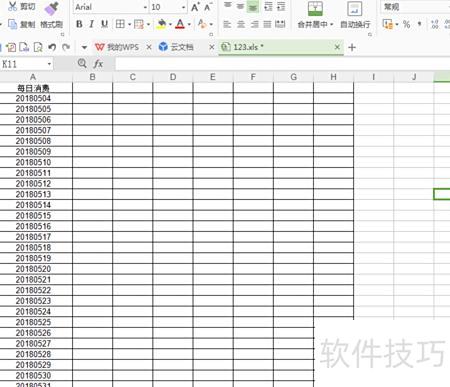
例如记录5月消费,先在表格左侧一列标注具体日期。
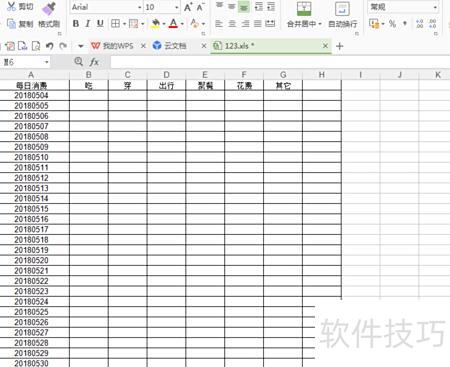
日常消费如饮食、穿着、交通等项目,需填写在表格第一行。
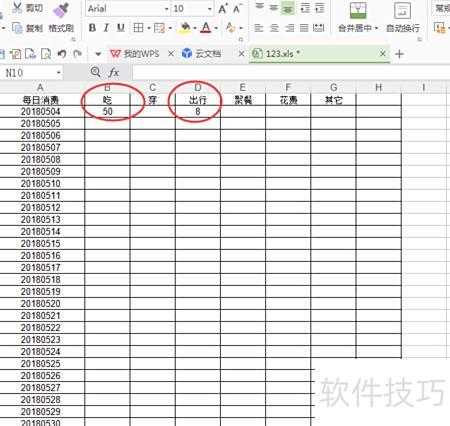
若今日餐饮花费50元,只需输入50;无其他消费可不填或填0。
在第一行末尾填写总计,下方用求和公式计算每日总消费金额。
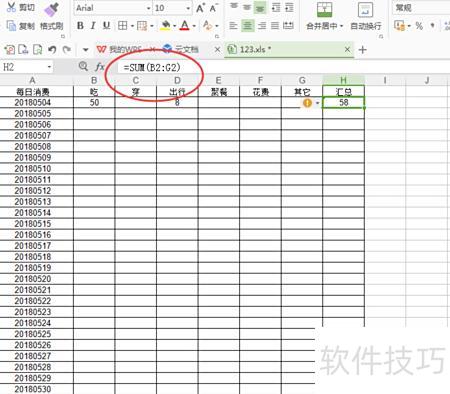
将汇总列的公式向下填充至末尾,日后录入数据时,系统将自动完成汇总计算。
在最后一列汇总数据的最下方,添加求和公式,统计本月总花费。
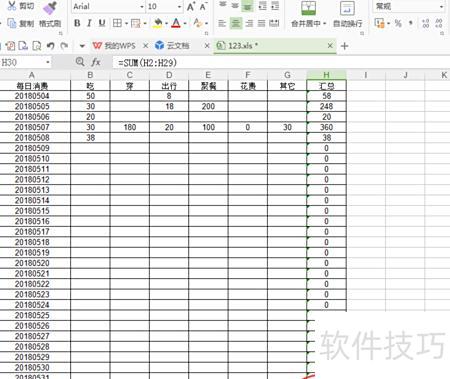
以上仅为示例,具体花费请根据个人实际情况自行填写。






















