在A1和B1单元格分别输入8和4,进行加法运算。选中C1单元格,点击任务栏中的公式选项,再选择公式下的插入函数,开始后续操作。
2、接着在弹出的窗口中选择SUM函数并点击确定,随即会出现函数参数对话框,可查看计算结果及函数说明。确认无误后点击确定,此时函数已成功应用到Excel表格,在C1单元格中显示了求和结果。
接下来进行减法操作,先用左键点击选中D1单元格,在其中输入=A1-B1后按回车键,即可在D1单元格中显示计算结果。
4、接下来进行乘法运算,操作与减法相似。用左键点击选中E1单元格,在其中输入=A1*B1后按回车键,即可在E1中显示计算结果。(注意:*符号需先按住Shift键不放,再按下数字8键)
5、进行除法运算时,先用左键点击F1单元格,接着在其中输入=A1/B1,按下回车键,运算结果便会显示在F1单元格中。
无论竖向或横向计算,只要遵循规则,结果规格一致。
EXCEL四则运算
A1到A5单元格依次为1、2、3、4、5,B6单元格为6。
加法
A1到A5加B6
值为21
减法
A1到A5之和减B6
值为9
乘法
A1到A5乘以B6
值为720
除法
A1到A5相乘再除以B6
值为20
输入公式的单元格不可被该公式引用,避免产生循环计算。
表格顶部的A、B、C等字母为列标。
表格左侧有一列竖直排列的数字1、2、3……,称为行号。
单元格名称由列标与行号组合而成,也称作单元格地址。例如,A列第3行为A3,C列第18行为C18,第5列第7行为E7。这种命名方式如同坐标系统,清晰标识出每个单元格在表格中的具体位置,便于查找与引用。
从最基础的加法入手,A1加B1的结果存入C1,即前两个单元格数值相加后,和显示在第三个单元格中。
打开表格,在C1单元格输入=A1+B1即可完成加法运算。
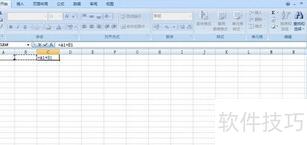
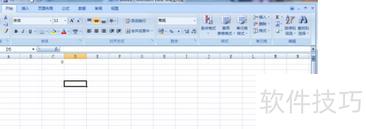
输入完成后,C1单元格会显示0,这是因为尚未输入任何需要相加的数据,因此默认显示为0。
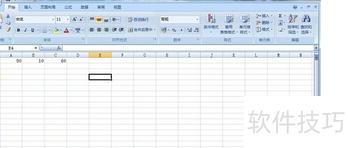
在A1和B1单元格中分别输入相加的数据,例如10和50,求和结果将自动显示在C1单元格中,如示例所示,结果为60。
上文介绍了两个单元格相加的方法,实际工作中常需对多个数据求和。下面讲解多单元格加法公式的应用,例如将A1、B1、C1、D1相加,结果存入E1,即A1+B1+C1+D1=E1。
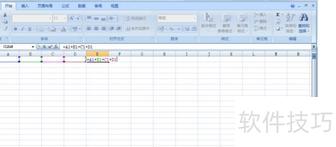
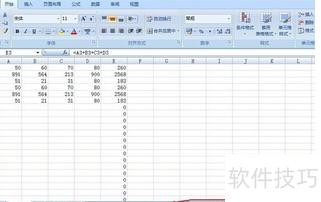
在E1单元格输入公式=A1+B1+C1+D1进行求和计算。
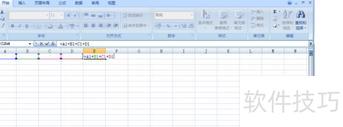
在A1、B1、C1、D1单元格中依次输入要相加的数值,求和结果将自动显示在E1中。请核对图示结果是否准确。此方法与前法类似,只是参与运算的数字更多一些。
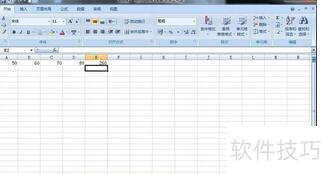
好了,以上基本加法公式已讲解完毕,接下来分享一个小技巧:当遇到多行数据需要计算时该如何处理。
把公式复制到每一行或列。
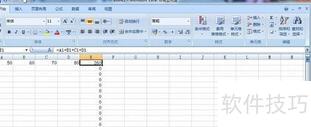
将鼠标移至E1单元格,待光标变为黑色十字后,按住左键向下拖动即可。
此时,E2、E3、E4等单元格已复制E1中的公式,后续只需在前面对应位置输入数据,E2、E3、E4等单元格便会自动计算并显示结果,无需重复设置公式,操作简便高效。
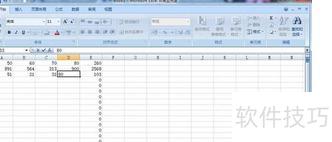
9. 快速相加不连续单元格的小技巧,通过跳格选择实现高效求和。
例如:将A5、C6、D2、E3四个单元格的数值相加求和。
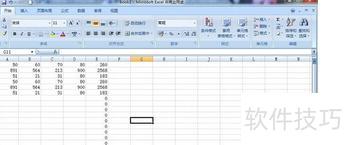
按住CTRL键依次点击A5、C6、D2、E3,表格右下角将自动显示这些单元格数值的总和。