
PPT中组合图形的操作步骤如下
拓展知识:
Microsoft Office PowerPoint 是微软公司开发的一款演示文稿制作软件。
用户可将演示文稿在投影仪或电脑上播放,也可打印成胶片,便于在更广泛场合中使用。
Microsoft Office PowerPoint不仅能制作演示文稿,还支持在线举行面对面或远程会议,并可将内容实时展示给网络观众。PowerPoint创建的文件称为演示文稿,常见格式为ppt或pptx,也可导出为PDF、图片等形式;自2010版本起,还支持保存为视频文件。每份演示文稿由多页组成,每一页被称为一张幻灯片,用于呈现文字、图像、图表等信息,便于清晰传达内容。该软件广泛应用于教育、商务和报告场合,是信息可视化的重要工具。
制作图形时,常需对图片或形状进行剪辑,通常通过布尔运算实现。但具体如何操作、在哪个位置操作,许多人并不清楚。
打开PPT文件(以Office 2013为例),点击选项卡中的,选择里的,按住键并拖动鼠标即可绘制出圆形,若不按Shift键则会得到椭圆。
接着添加一个圆形或其他形状,根据你的喜好选择即可。我仍选用圆形,并通过按住键选中后拖动来实现复制。
按住键选中两个图形,右击即可找到组合选项,快来试试吧!
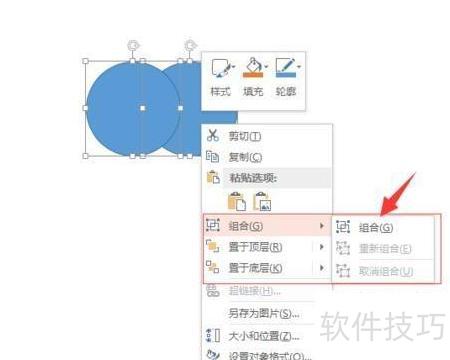
复制一个对象,观察两者变化,右键选择中的,操作所示。
选中两个形状后,栏出现,点击选项卡,找到功能,相关内容即会显示,所示。






















