
在日常办公或教学过程中,有时需要将PPT课件以视频的形式进行展示和分享。如何将PPT转换为视频,成为许多人关心的问题。本文将介绍两种实用且操作简单的方法,帮助你轻松实现PPT到视频的转换。
方法一:使用PPT自带的导出功能
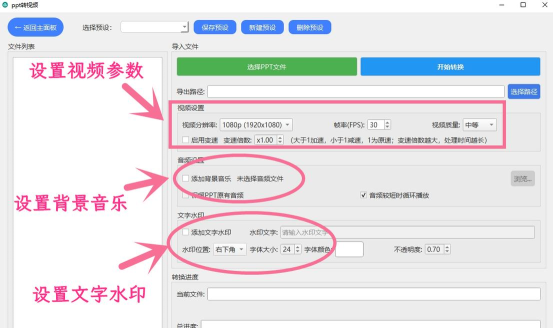
大多数版本的PowerPoint都内置了将演示文稿导出为视频的功能。操作步骤如下:
首先,打开需要转换的PPT文件。接着,在软件顶部的菜单栏中点击文件选项,进入后选择导出,然后点击创建视频。此时系统会弹出另存为对话框。在该界面中,点击保存类型下拉菜单,选择MP4或WMV等常见视频格式。指定保存路径并点击保存,软件便会自动将每一页幻灯片按设定的播放时间合成为一段完整的视频。此方法操作简便,适合不需要额外讲解或标注的场景。
方法二:通过另存为功能转换
另一种方式是利用PPT的另存为功能直接输出为视频。同样先打开目标PPT文件(以PowerPoint 2016为例),点击左上角文件菜单中的另存为。在保存位置的选择界面中,可选择保存至这台电脑的桌面或其他指定文件夹。随后,在弹出的另存为窗口中,更改保存类型为视频格式,如MP4或WMV,确认后点击保存即可完成转换。

如果对上述方式生成的视频效果不满意,或者希望在播放PPT的同时加入讲解、手写标注甚至人脸画面,推荐使用专业的录屏工具——。
这款软件支持Windows与Mac双平台,功能全面,操作直观。它不仅可以完整录制PPT播放过程,还能开启摄像头实现人像画中画录制,同步收录语音讲解,并提供画笔工具用于实时批注,非常适合教师录课、在线培训等场景。此外,软件支持自定义录制区域、调整帧率与清晰度,还可设置鼠标点击特效、键盘显示以及定时自动录制任务。录制完成后,视频会自动保存,并可直接进行剪辑、分割、合并等后期处理,极大提升了工作效率。
无论是使用PPT自带功能快速转视频,还是借助专业录屏软件实现高质量录制,都能满足不同用户的需求。若追求更丰富的功能与更优的成品质量,不妨试试嗨格式录屏大师。






















