
在PowerPoint中打印PPT,可通过“文件”菜单选择“打印”,设置打印范围、版式(如幻灯片、讲义或备注)、颜色模式及份数,支持一页多张打印以节省纸张。
PowerPoint打印基础操作
在PowerPoint中打印PPT,可通过“文件”菜单选择“打印”,设置打印范围、版式(如幻灯片、讲义或备注)、颜色模式及份数,支持一页多张打印以节省纸张。
参考资料
掌握了PPT打印小技巧,你就能成为下一个打印小能手 - 知乎
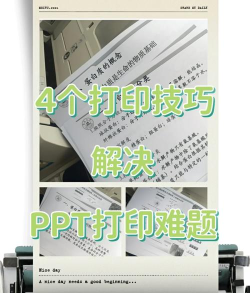
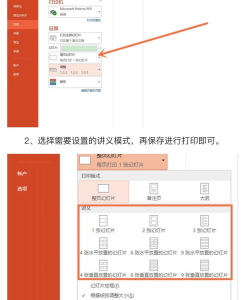
一、 把PPT的几页打印到一张纸上 当用office进行打印时: PPT绝大多数都是会有好多页的,页数少的暂且不说,但是页数多的如果一页打印一张不仅浪费纸张还很浪费钱,为何不打印到一张纸上呢?下面教你如何操作。 首先打开PPT,鼠标点击左上角的“文件”,选择“打印”,之后,在打印栏中点击“整页幻灯片”的下拉键,在下拉的菜单中选择“几张水平放置的幻灯片”(你想把几张放到一张上就选择几张),最后选择“打印”,就操作完成了。
幻灯片打印技巧 PPT优化网站_知乎
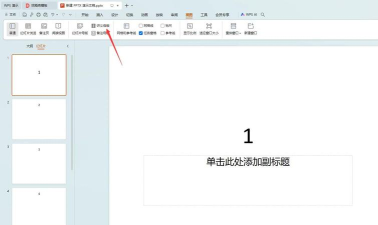
1.点击“文件”选项卡下“打印”命令,打开相应的设置界面; 2.将“设置”分组下的“打印全部幻灯片”更改为“自定义范围”,然后在输入框中输入幻灯片范围; 3.完成后点击“打印”按钮即可.
怎么打印幻灯片 一页打印多张-ZOL问答
打开PPT新建文件,点文件→打印预览,选幻灯片讲义,设置每页几张(我选一页两张),预览效果不满意还能改。确认后点打印,在打印选项里还能再调每页几张
ppt文稿打印方法视频:设置当前页及一纸多页幻灯片打印方式
ppt文稿打印方法视频:设置当前页及一纸多页幻灯片打印方式
打印讲义与多页合一技巧
PowerPoint支持将多页幻灯片打印到一张纸上,通过设置每页张数(如一页两张)节省纸张,同时提供打印预览功能以实时调整布局。
PPT如何让每页打印多张幻灯片?_知乎
首先用极速写作打开PPT文档,点击菜单栏的“打印”按钮或直接使用快捷键Ctrl+P均可. 接着进入到打印设置页面,将“打印目标”进行修改,选择下拉菜单中的“讲义” 这时“打印方向”会自动调整为“纵向”,并且右侧会实时显示此时的“打印预览”效果.(这也是喜欢用这款office软件的原因之一,打印预览布局实在太赞,不用单独的页面,一边调整一边就能看到实时效果) 然后在“讲义”的下拉菜单中选择每页纸张上...
打印备注与大纲设置
在PowerPoint中打印备注时,可通过放映界面切换备注视图并共享屏幕,确保观众仅看到幻灯片内容,而隐藏备注信息。
...PPT的时候可以实现只能在自己电脑上可以看到PPT的备注么?_知乎
office打开PPT F5开始放映 在放映界面中右键切换备注视图 右上角点X旁边的取消最大化按钮 alt+tab切换到腾讯会议 共享屏幕,不选桌面,选择哪个PPT完全播放的视图,这样观看者就可以看到完全的画面了 alt+tab切换到备注视图,这样别人就看不到了,还可以做到不让别人知道你用了PPT备注模式
打印机设置与优化
优化PowerPoint打印效果可通过设置打印机属性,如选择PDF虚拟打印机或调整纸张规格,确保输出质量清晰且节省成本。
PDF虚拟打印机安装教程_知乎
首先是安装软件,装完以后去控制面板--------打印机那项查看里面应该会有一个新增加的名为PDFfactorypro的打印机如右图,不同的PDF虚拟打印机生成的打印机的名字也不一样. 然后就是转换了,如果我们要转换word文件,...
从“后勤烦恼”变“高效助手” “超激鼓”让办公打印成本直降70%--...
为了保证文件输出质量、确认效果清晰美观,汉印激光打印机自动双面打印功能在提升效率的同时,直接节省50%的纸张消耗,让商务办公更环保、更经济;1200*1200dpi的高清分辨率确保了从第一页到最后一页图像细节始终清晰分明,绝不会因鼓粉“疲劳”而导致印刷质量衰减;更值得一提的是,其智能监控系统能主动预警耗材余量,变被动维修为主动管理,将意外停机的可能性降至最低。 为了节省工作人员的时间成本,实现文件...
打印常见问题解决
解决PowerPoint打印问题可参考打印机设置教程,如调整纸张规格或使用PDF虚拟打印机,确保文件输出质量与效率。
菜鸟一联单打印机设置教程(全) - 知乎
1、打开控制面板-查看设备和打印机 2、选择「QR-668-LABEL」打印机-点击打印服务器属性 3、设置打印服务器属性(如下图) ①、勾选创建新纸张规格 ②、设置规格名称 ③、设置宽度、高度(单位选公制) ④、保存更改 ⑤、确定 4、设置打印机属性 ①、右键 QR-668 打印机-打印机属性 ②、设备设置-连续纸-76mm X 130mm-确定 5、设置打印首选项 ①、右键 QR-668 打印...






















