
PowerPoint 无法从选定文件插入视频,也无法修复无法播放的媒体文件。如需了解支持的视频格式详情,请查阅PowerPoint 支持的视频和音频文件格式相关文档,以确认文件类型是否符合要求,确保正常插入与播放。
建议
视频建议采用H.264(即MPEG-4 AVC)视频编码与AAC音频编码的.mp4格式文件,该格式在Windows和Mac版PowerPoint中均具有良好的兼容性,是确保跨平台播放效果的最佳选择。
推荐采用AAC编码的.m4a格式音频文件。
名称与格式虽看似繁杂,实则转换使用极为简便,除名称外无需掌握其他内容。
格式有误,转换后重新插入文件
若PowerPoint无法插入音视频文件,请将其转换为软件推荐的格式后再尝试插入。
请连接网络并访问CloudConvert.com进行转换。
点击选择文件,弹出打开对话框,浏览并进入存放待转换音视频文件的文件夹。
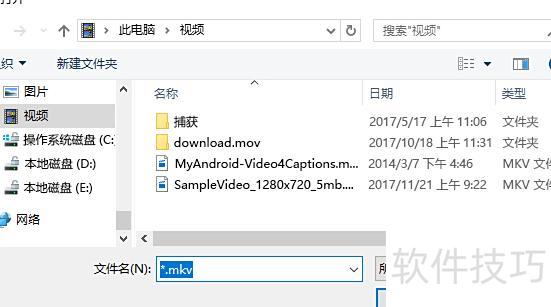
如需选择存储在云端的文件,可点击选择文件旁的下拉箭头,随后选取所需的云存储服务(如 Box、Dropbox、Google Drive 或 OneDrive),再定位并导入目标媒体文件。
选中媒体文件后点击打开按钮。
所选媒体的文件名与格式将显示于页面中。

点击格式按钮,选择mp4(视频)或aac(音频)格式即可。

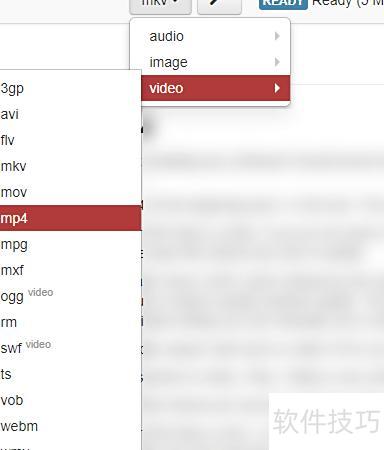
点击转换选项按钮

将视频编解码器设为H264,音频编解码器设为AAC。
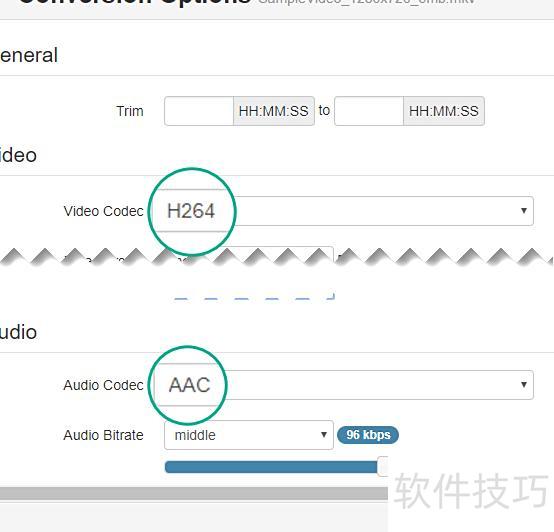
对话框提供其他选项,便于具备媒体文件专业知识的用户进行选择。
单击“确定”。
网页将简要展示转换信息:左侧为文件原格式,右侧为目标格式。
点击页面底部红色开始转换按钮。

转换成功后,页面将出现绿色下载按钮。
单击“下载”。

将文件复制到Windows的下载文件夹,之后可移至任意目标文件夹,并随时插入PowerPoint演示文稿中使用。
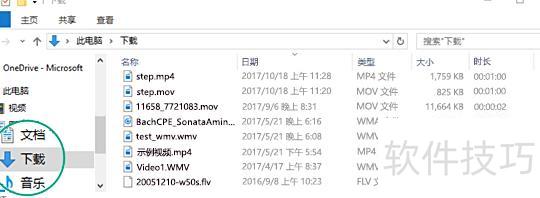
制作PPT时,常需插入视频以丰富内容。本文将详细介绍如何在PPT中嵌入视频,操作简单易懂,助你轻松掌握这一实用技巧,让演示更加生动精彩。
将视频嵌入PPT的方法
打开PPT文件,点击插入选项卡,右侧即可找到视频按钮。
点击视频图标下方的下拉箭头,选择所需的视频来源进行插入。
视频来源有三,可见一斑。
插入已下载的视频文件。
网站插入视频链接。
插入PPT内置剪贴画中的视频内容。
第三步:插入视频,逐一讲解。
将视频文件嵌入到文档中。
在普通视图中,点击需插入视频的幻灯片。
在插入选项卡的媒体组中,点击视频下拉箭头,选择文件中的视频。
在插入视频对话框中选择目标视频,点击插入按钮即可完成嵌入。
点击内容布局中的视频图标即可插入视频。
网站发布的视频内容
在普通视图的幻灯片选项卡中,点击需插入视频的幻灯片。
在浏览器中访问视频网站,如YouTube或Hulu,找到你想链接的视频。
在网站上找到该视频,复制其嵌入代码即可。
多数含视频的网站都提供嵌入代码,但具体位置因网站而异。部分视频不提供嵌入代码,因而无法进行链接。需要说明的是,尽管称为嵌入代码,实际上并非将视频真正嵌入演示文稿,而是通过链接方式引用视频内容,视频本身仍存放在原网站服务器上,播放时需依赖网络连接。
在YouTube中,点击分享,勾选使用旧版嵌入代码,再点嵌入,最后复制生成的代码即可。
回到PowerPoint,在插入选项卡的媒体组中,点击视频旁边的下拉箭头。
点击网站视频选项
在来自网站的视频对话框中粘贴嵌入代码,点击插入即可完成操作。
C、剪贴画视频。
在普通视图下,点击欲插入动态GIF的幻灯片。
在插入选项卡的媒体组中,点击视频下拉箭头,选择剪贴画视频。
在剪贴画任务窗格的搜索框中输入关键词,以预览所需的动态GIF。
在搜索类型中勾选所需应用于搜索范围的选项。
点击搜索按钮。
视频剪辑可能需要多次修改才能达到理想效果,n所示。
第四步:预览。
阅读视图和幻灯片放映都能预览效果。
第五步:保存。
将视频插入PPT的操作步骤如下:
电脑型号:MacBook
系统:OS X 10.9
软件:WPS 2026版本
打开PPT文件,点击左上角的插入选项。
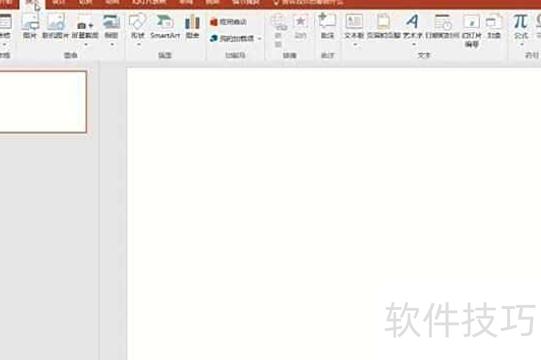
点击视频即可。
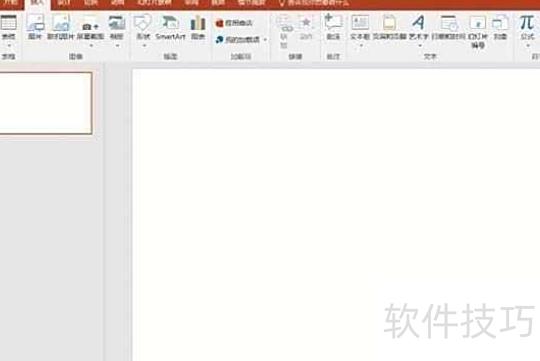
选择电脑中的视频文件
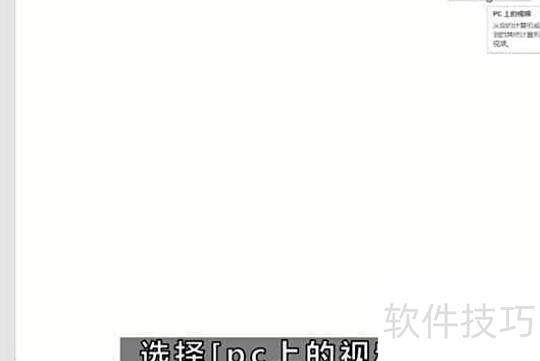
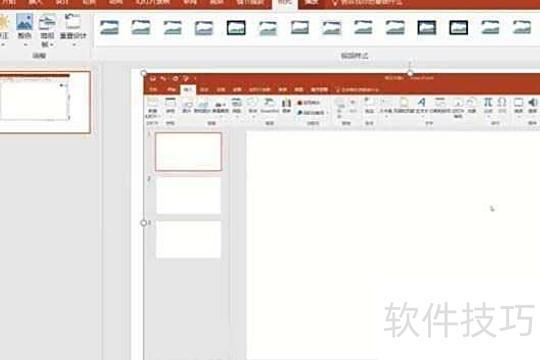
选择目标视频,确认后调整其位置与大小即可完成插入。
PPT的应用
PPT文档是一种常用的演示工具,广泛应用于企业各类活动中,其格式具有独特性。由于常包含大量图形和动画效果,对比两份演示文稿的差异较为复杂。借助PowerPoint提供的比较并合并演示文稿功能,不仅能清晰识别文字与图像的修改内容,还能精准捕捉动画设置的变化。这一功能让用户全面掌握演示文稿的每一次调整与更新,便于版本管理与协作修订,极大提升了工作效率与准确性。
启动Microsoft Office PowerPoint并打开目标演示文稿,系统将弹出对话框供你选择另一个用于比较的文件。此时,常会出现提示,指出一个或多个演示文稿未通过文件菜单中的邮件收件人(审阅)命令发送,无需理会此提示,直接点击继续按钮即可完成后续操作。






















