
置顶设置方法如下:
打开Excel,于首行输入需固定置顶的内容,所示。
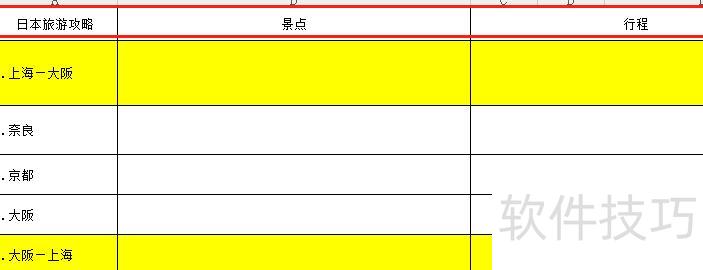
选中Excel表格第一行需置顶的内容,建议全选,以便后续新增数据自动保持置顶,避免重复设置。所示:
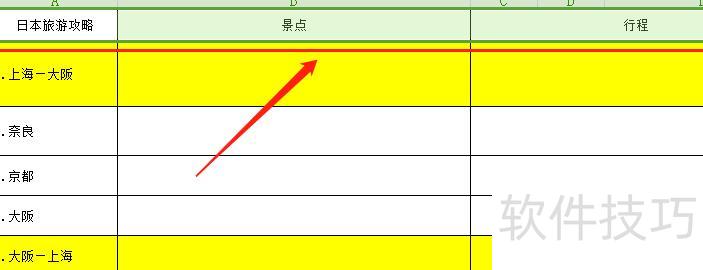
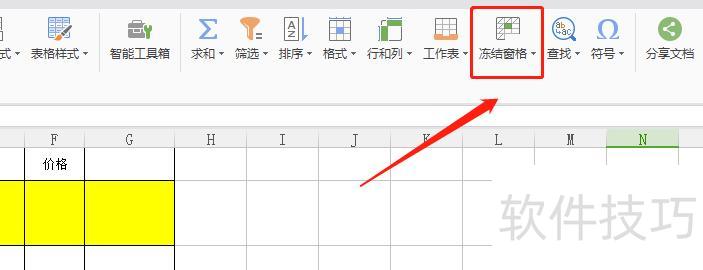
3、在Excel功能区点击开始选项卡,向右查找并点击冻结窗格按钮,具体位置所示。
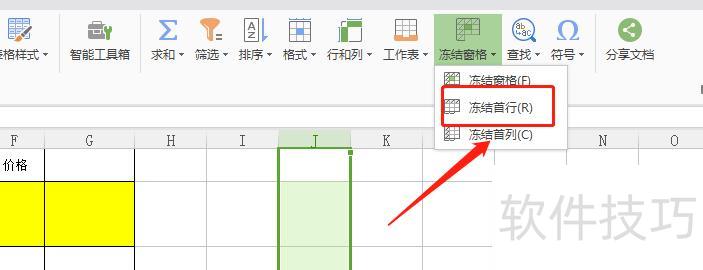
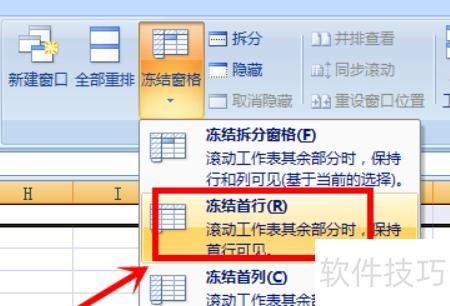
点击冻结窗口下拉菜单中的冻结首行选项,可将表格首行固定不动,方便查看下方数据。所示:
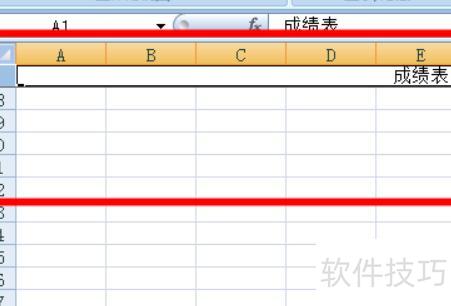
点击冻结首行后,第一行将固定在页面顶部,无论怎样滚动,该行始终可见,实现置顶显示效果,所示。
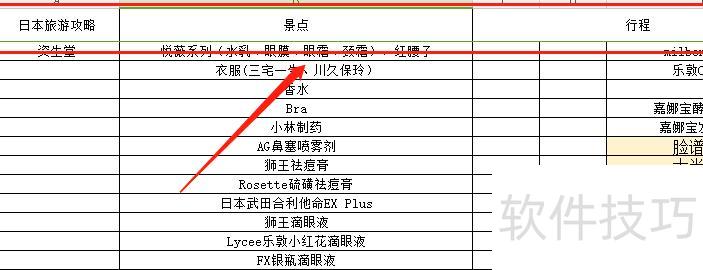
利用文档冻结首行功能即可实现。
操作步骤如下:
打开Excel表格后,可见其中的具体内容。
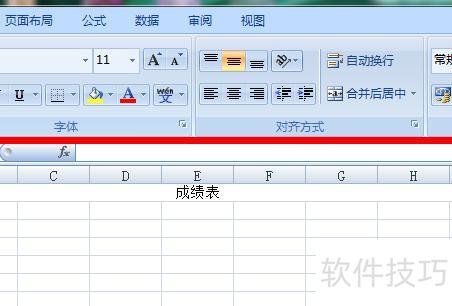
若要冻结Excel表格的第一行标题,需先选中该行。
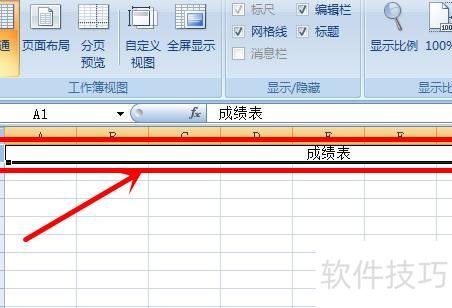
然后在表格顶部的功能分类中选择视图选项。
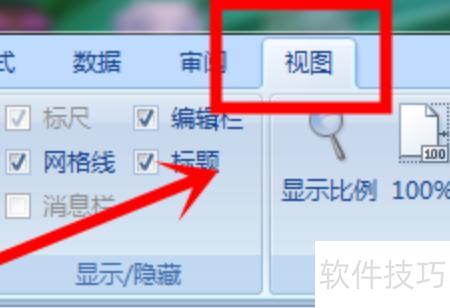
在视图分类中找到多个设置项,选择冻结窗格功能即可。
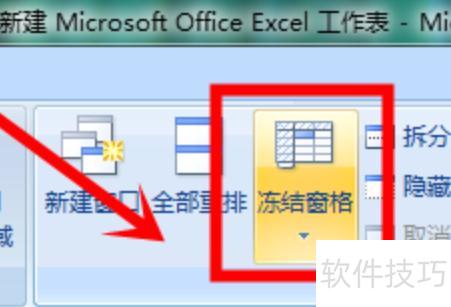
此时冻结窗格选项下会显示一个菜单列表。
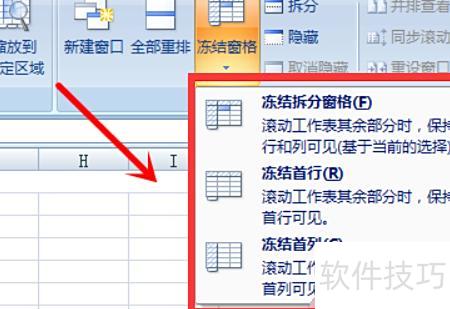
点击菜单中的冻结首行选项即可完成操作。
7、浏览Excel表格时,无论上下滑动,首行标题始终保持固定不动。
在Excel中冻结首行:视图-冻结窗格-冻结首行。
先点顶部视图,再选冻结窗格即可。
在下拉菜单中选择冻结首行或首列即可。
Microsoft Excel是由微软公司开发的一款电子表格软件,专为运行Windows和Apple Macintosh操作系统的计算机设计。该软件支持多种平台,可在Microsoft Windows、Windows Phone、Mac系列设备、iOS以及Android系统上使用,具有良好的跨平台兼容性。与其它办公应用类似,Excel也集成了服务器协作功能和基于互联网的服务,便于多人协同工作和数据共享。凭借简洁直观的操作界面、强大的数据计算能力以及丰富的图表制作工具,Excel能够高效处理复杂的表格任务,满足个人与企业用户的多样化需求。加之微软长期成功的市场推广策略,Excel迅速赢得广泛认可。自1993年作为Microsoft Office组件推出5.0版本以来,它在所支持的操作平台上逐步确立了主导地位,成为全球最受欢迎的个人电脑数据处理工具之一,广泛应用于财务、统计、管理等多个领域,极大提升了电子表格工作的效率与准确性。






















