
在日常办公中,使用Excel处理数据时,常常需要对表格中的某些行或列进行隐藏操作,以使表格更加简洁或保护敏感信息。然而,对于刚接触Excel的新手来说,如何正确地隐藏和取消隐藏行列可能并不熟悉。此外,当收到一份包含隐藏内容的表格时,很多人也不知道如何将其重新显示出来。本文将详细介绍Excel中行与列的隐藏及取消隐藏方法,帮助大家快速掌握这一实用技巧。
一、隐藏行或列的操作步骤
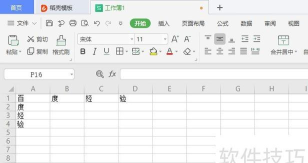
1. 打开需要处理的Excel文件,并根据需求确定要隐藏的具体行或列。
2. 用鼠标选中目标行或列。例如,若要隐藏考勤所在的F列,只需点击列标F即可选中整列;如需隐藏多行或多列,可按住Shift键连续选择,或按住Ctrl键选择不相邻的行列。
3. 选中后,右键单击所选区域,在弹出的快捷菜单中选择隐藏选项。
4. 此时,选定的行或列将立即从表格中消失,实现隐藏效果。
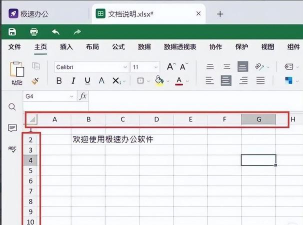
此外,还有一种手动拖动的方式:将鼠标移至列标(如F列与G列之间)或行号之间的分隔线上,当光标变为双向箭头时,向内拖动直至该列或行宽度为零,也可达到隐藏目的。
二、取消隐藏行或列的方法
1. 若要恢复已隐藏的内容,首先需选中隐藏区域前后的两个相邻行或列。例如,若F列被隐藏,则应同时选中E列和G列。
2. 然后右键点击选中区域,在弹出菜单中选择取消隐藏,被隐藏的列便会重新显示出来。
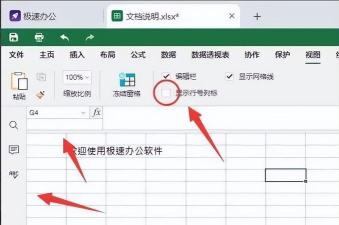
同样的方法适用于行的取消隐藏操作。只要确保选中了隐藏部分两侧的行列,就能轻松还原所有隐藏数据。
以上操作简单直观,适用于大多数Excel版本。本教程所用设备为普通组装台式机,系统为Windows 10家庭中文版,软件版本为Excel 2026,其他版本操作基本一致。掌握这些技巧后,不仅能自主管理表格结构,也能轻松应对他人发送的隐藏行列文件,提升工作效率。想要学习更多Excel实用技能?不妨持续关注相关课程,跟随专业老师系统学习吧!






















