
直接播放电影视频
这种播放方式是将预先准备好的视频文件以电影形式直接嵌入幻灯片中,操作简便、直观易懂。采用此方法插入视频后,PowerPoint仅提供基本的暂停与继续播放功能,缺乏更多控制选项。正因如此,它尤其适合初次接触PowerPoint的新用户使用。通过这种方式,用户无需复杂设置即可在演示过程中播放所需视频内容。具体操作步骤如下:首先打开目标幻灯片,然后选择插入选项卡中的视频功能,浏览并选中本地视频文件,确认插入后,视频图标将出现在幻灯片上,播放时点击即可开始。
启动PowerPoint,打开目标幻灯片,准备插入视频文件。
将鼠标移至菜单栏,点击插入,在下拉菜单中选择插入影片文件命令。
在弹出的文件选择窗口中,选中预先准备好的视频文件,点击添加按钮,即可将视频插入幻灯片。
用鼠标选中视频文件并拖动至指定位置,根据屏幕提示点击播放按钮即可观看视频,也可选择自动播放模式,使幻灯片在打开时自动开始播放视频内容。
播放视频时,可用鼠标控制暂停与继续。如需暂停,只需将鼠标移至视频窗口并点击一次,影片即停止;若要恢复播放,再次点击即可继续播放,操作简单便捷,随时掌控播放状态。
二、利用控件播放影视内容
该方法是将视频文件以控件形式嵌入幻灯片,通过调整控件属性来实现视频播放,效果类似于常用媒体播放器。用户可获得流畅的观影体验。具体操作步骤如下:首先插入视频控件,接着设置播放参数,最后调试播放效果,确保视频正常运行。
启动PowerPoint,打开目标幻灯片,准备插入视频文件。
将鼠标移至菜单栏,点击视图,在下拉菜单中选择控件工具箱,再从子菜单中点击其他控件按钮。
在接下来弹出的控件选项窗口中,选择Windows Media Player选项,然后将鼠标移至PowerPoint编辑区,拖动鼠标绘制一个大小合适的矩形框,松开后该区域便会自动转换为Windows Media Player的播放界面,方便嵌入和控制媒体内容。
选中播放界面,右键点击,从弹出菜单中选择属性,即可进入媒体播放界面的属性设置窗口。
在此界面的File name选项中,准确输入欲插入幻灯片的视频文件完整路径及具体名称,例如C:aaabbb.avi。设置完成后,幻灯片打开时即可通过播放控制按钮播放指定视频内容,实现便捷的视频嵌入与展示功能,提升演示效果和互动性。
为使视频文件与幻灯片更协调,可调整属性设置中的位置控制栏、播放滑块及视频属性栏进行优化。
播放时,观众可使用媒体播放器中的播放暂停停止及音量调节等功能按钮,对视频影片进行操作控制。
三、利用对象播放影视内容
将视频文件作为对象插入幻灯片后进行播放,具体操作步骤如下:
在需插入视频的幻灯片中,点击插入菜单下的对象,弹出插入对象对话框。
选择新建后,在对象类型中点击视频剪辑,然后单击确定退出插入对象对话框。
PowerPoint会自动进入视频属性设置界面,选择插入剪辑中的Windows视频命令,即可将预先准备好的视频文件添加到幻灯片中。
执行编辑→选项命令,打开设置对话框,配置视频是否循环播放或播放完毕后是否倒带,设置完成后点击确定,返回视频属性设置界面。
点击工具栏的入点和出点按钮,可自定义视频的播放起止位置,灵活选取所需片段进行播放。
单击设置界面空白处退出视频设置,返回幻灯片编辑状态,通过预览命令查看视频编辑效果。
将U盘插入电脑,打开PPT,点击工具栏中的放映方式,设置后选择从头开始播放,即可在多媒体教室顺利播放。
设备:戴尔G3笔记本,系统:Windows 10,软件:PowerPoint 2026
1、插上U盘
将U盘插入教室电脑,启动PPT演示文件。
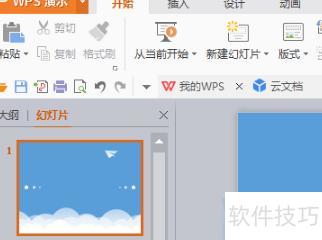
点击放映幻灯片
在工具栏中选择幻灯片放映功能。
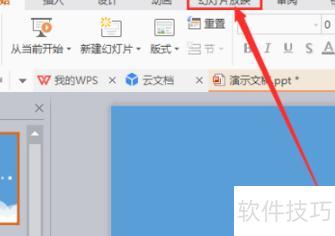
3、选中放映方式
点击幻灯片放映,选择放映方式。
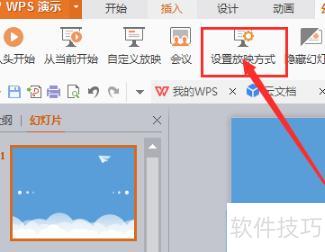
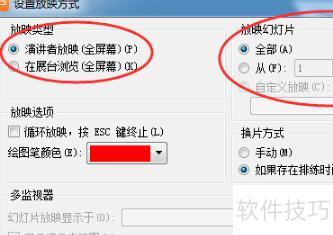
4、设置循环放映
进入放映设置,勾选循环播放选项。
5、投影成功
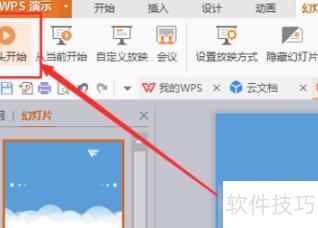
设置完成后点击从头开始,即可将PPT投影至多媒体教室。
插入SWF文件的方法:依次点击视图→工具栏→控件工具箱,在工具箱右下角选择其他控件,找到并选中Shockwave Flash Object。随后在幻灯片背景上绘制一个用于放置SWF文件的区域。绘制完成后,右键单击该区域,选择属性。在属性窗口中找到Movie项,在其后输入要插入的SWF文件的绝对路径,注意必须包含文件扩展名。若SWF文件与PPT文件位于同一文件夹内,则只需填写SWF文件的名称即可完成设置。
插入视频方法:选择插入→对象→新建,类型选Windows Media Player,右键点击后进入属性,在URL栏输入含扩展名的视频文件名即可完成插入。






















