条形图常见于APP、网络调查、评分系统及PPT演示中,直观美观。其实,利用Excel就能轻松制作出这类图表。本文将介绍条形图的制作方法,帮助大家快速掌握这一实用技能,提升数据展示效果,让信息呈现更清晰、更具吸引力。
我们打算用表格数据绘制各类烘焙产品喜好人数的条形图,通过人数直观反映各产品的受欢迎程度。
选中数据后点击插入,选择二维条形图中的第一个簇状条形图即可。
点击后生成条形图,但美观度不足,接下来我们将优化图表样式,使其更加美观。
点击图表,选择添加数据标签。
删除背景网格、系列标签和X轴,纵轴刻度线与颜色均设为无,最后点击关闭。
点击数据点,选择设置数据点格式,进入填充选项,选取纯色填充,设定所需颜色后点击关闭。
依次将各类别调整为目标颜色,即可完成美观直观的条形图。
拓展资料:
条形图是用宽度相同的条形长短或高度来展示数据数量的图形,可分为横向和纵向排列,后者又称柱形图。根据结构不同,可分为简单条形图和复式条形图等多种形式,适用于比较各类数据的大小与差异。
条形图包含多种子类型。
簇状条形图用于对比不同类别的数值,类别通常沿垂直轴排列,数值沿水平轴分布。三维簇状条形图在视觉上以三维形式呈现矩形条,但数据本身仍为二维,仅增加立体外观,不改变实际数据维度。
堆积条形图用于展现各部分与整体的关系,三维堆积条形图则以三维形式呈现水平矩形,但数据本身并不具备三维属性。
百分比堆积条形图用于比较各类别中每个数值占总数的百分比;三维百分比堆积条形图以三维形式呈现水平矩形条,视觉效果立体,但数据本身仍按二维比例展示,不改变实际数值的表达方式。
打印特定尺寸不干胶标签需先设置纸张格式,再用Excel打印即可完成。
以Windows 10系统为例,具体操作步骤如下:
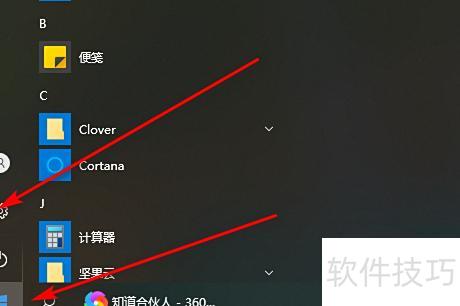
点击,再点图标进入。
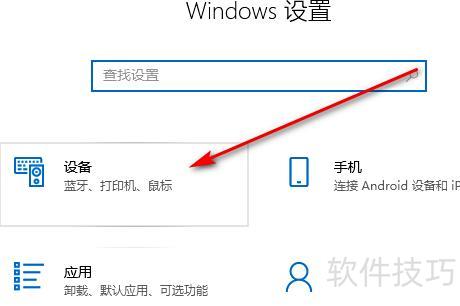
新窗口中选择设备选项。
进入后,点击左侧的选项。
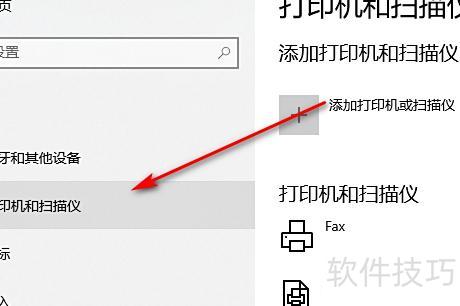
点击页面右侧的。
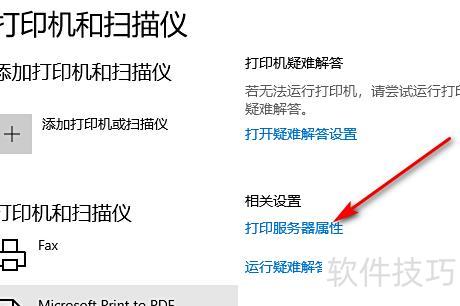
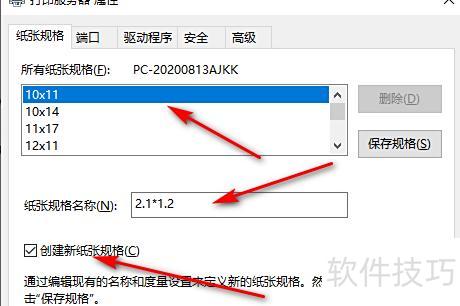
选择现有纸张规格,勾选创建新规格,输入名称即可。
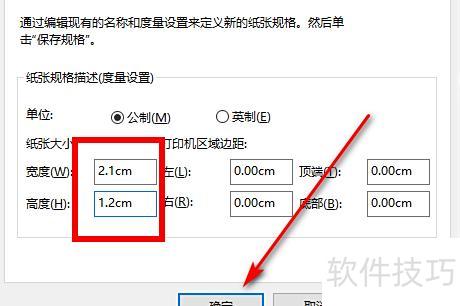
在下方输入纸张尺寸,宽2.1、高1.2,点击确定即可完成格式设置。
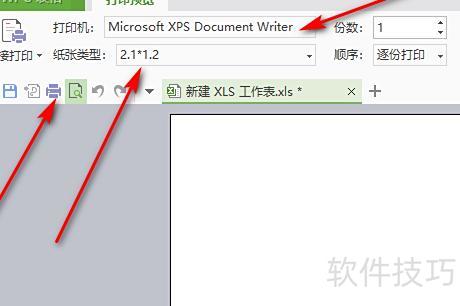
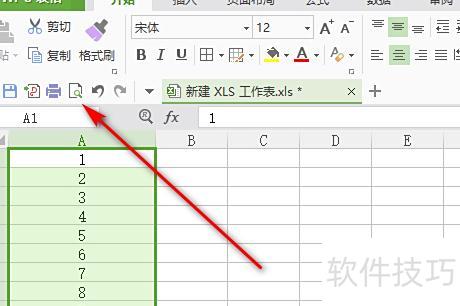
打开Excel输入内容,点击打印预览即可查看打印效果。
选择打印机,纸张类型选已创建的格式,点击打印即可完成操作。