
在使用Excel进行数据处理时,我们常常为了界面整洁或突出重点内容,将某些不常用的行或列进行隐藏。然而,在后续操作中,若需要重新查看这些被隐藏的数据,很多人会遇到不知如何恢复的困扰。本文将详细介绍多种将Excel中隐藏列(如A列)重新显示出来的方法,帮助用户高效、快捷地完成操作。
当我们在Excel表格中发现A列不见了,其实它很可能只是被手动隐藏了。以Excel 2010版本为例,如果当前表格中A列处于隐藏状态,想要将其恢复显示,可以按照以下步骤操作:首先选中紧邻A列右侧的B列,点击并按住鼠标左键,向左拖动选中包含行号1、2、3……在内的整列区域,直至覆盖原本A列所在的位置。松开左键后,在所选区域上单击鼠标右键,从弹出的菜单中选择取消隐藏选项,此时原先被隐藏的A列便会立即重新出现在表格中。

另一种较为直观的操作方式是利用列标题之间的分隔线来进行恢复。具体做法为:将鼠标指针移至B列顶部标签的左侧边缘处,当光标变为一个向左和向右展开的黑色双箭头形状时,按住鼠标左键并向左拖动。此时系统会自动识别该位置存在隐藏列,并将其逐步拉出。松开左键后,再对B列标题点击右键,选择取消隐藏,即可成功还原A列的内容。这种方法适用于仅隐藏一到两列的情况,操作简单且易于理解。
除了针对单一列的操作外,我们还可能遇到多个连续列被同时隐藏的情形。例如,在某个工作表中,B列至H列均已被隐藏,仅剩A列和I列可见。此时若采用逐列拖拽的方式恢复,效率极低,尤其当隐藏列数较多时尤为不便。为此,我们可以采取批量恢复策略:先用鼠标从A列开始向右拖动,一直选中到I列,确保完全覆盖了所有被隐藏的中间列范围。随后在选中的区域内单击右键,选择取消隐藏命令,系统便会自动将A列与I列之间所有被隐藏的列一次性全部显示出来。这一技巧的核心在于——只要选中了隐藏列两侧的相邻列,Excel就能识别出其间存在的隐藏内容并予以恢复。
此外,还有一种更为高效的通用方法,即通过快捷键实现快速显示。无论有多少列被隐藏,只需按下组合键 Ctrl + Shift + )(注意是英文输入法下的右括号),便可瞬间将当前工作表中所有被隐藏的列全部还原。这一快捷方式极大提升了操作效率,特别适合处理包含大量隐藏列的复杂表格。与此类似,若要恢复被隐藏的行,则可使用另一组快捷键:Ctrl + Shift + ((左括号),同样能够一键完成所有隐藏行的显示。
对于习惯使用菜单功能的用户,Excel也提供了图形化操作路径。可在主界面右上角找到开始选项卡中的格式按钮,点击后将鼠标悬停于隐藏和取消隐藏子菜单项上,接着根据需求选择取消隐藏列或取消隐藏行,即可实现相应恢复操作。这种方式虽然步骤稍多,但界面提示明确,适合初学者掌握。
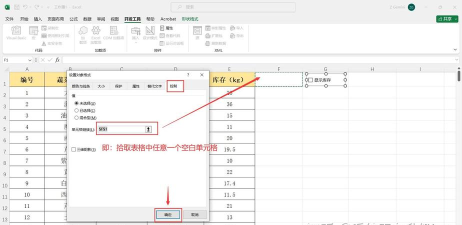
值得一提的是,部分用户在实际操作中可能会尝试通过拖动列宽的方式来试探性恢复隐藏列。这种做法的确可行:当鼠标移动至两个可见列之间的边界线时,若出现横向双箭头光标,说明此处可能存在隐藏列。此时按住左键向右拖动,往往能直接拉出一个或多个被隐藏的列。不过此方法具有一定的不确定性,更适合用于少量列的恢复场景。
最后介绍一种便捷的双击恢复法。当已知某区域存在隐藏列时,只需选中其左右两侧的相邻列(如A列和D列之间隐藏了B、C列),然后将鼠标移至这两列交界处的分隔线上,双击该位置。Excel会自动检测并展开所有夹在中间的隐藏列,从而实现快速还原。这种方法结合了选区判断与智能识别机制,操作简便且响应迅速。
Excel中恢复隐藏列的方法多样,既包括传统的右键菜单操作,也有高效的快捷键方案,同时还支持通过格式菜单或鼠标交互完成。用户可根据实际情况灵活选择最适合自己的方式。尤其是在处理大型数据表时,合理运用 Ctrl + Shift + ) 等快捷键,不仅能节省时间,还能避免因反复操作带来的误判风险。掌握这些技巧,将有助于提升日常办公效率,让Excel的使用更加得心应手。






















