
暂无此快捷键,可通过以下方法实现:
第一步:本次演示使用的软件为Office。
Excel软件为2016家庭和学生版,具体界面所示,请按以下步骤操作。

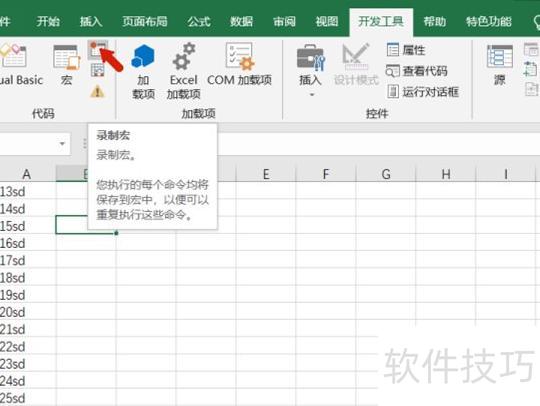
第二步:完成上述操作后,打开Excel表格,将鼠标移至顶部工具栏的开发工具选项,找到并点击录制宏,具体所示,随后进入下一步操作。
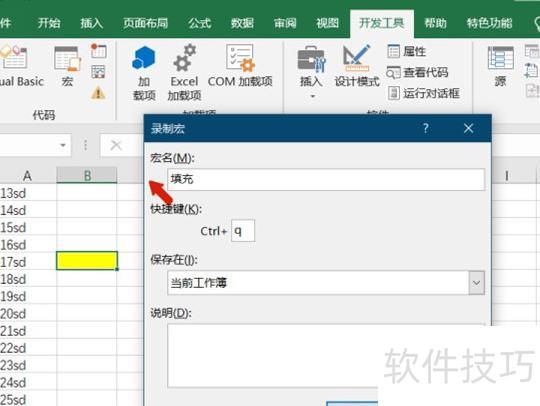
第三步:完成上述操作后,填写相关信息,并将快捷键设为CTRL + Q,所示,随后进入下一步。
第四步,完成上述操作后,再次执行填充颜色,点击停止宏录制,所示,进入下一步。
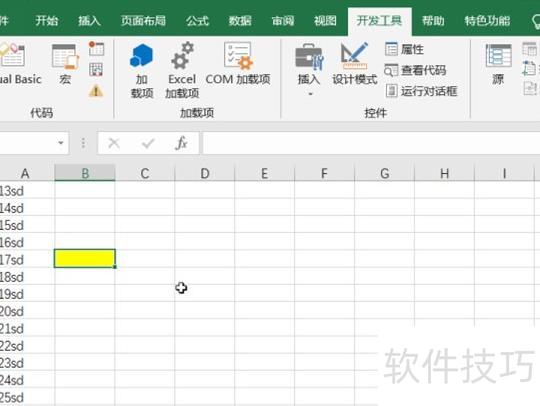
第五步,完成上述操作后,宏即保存成功。
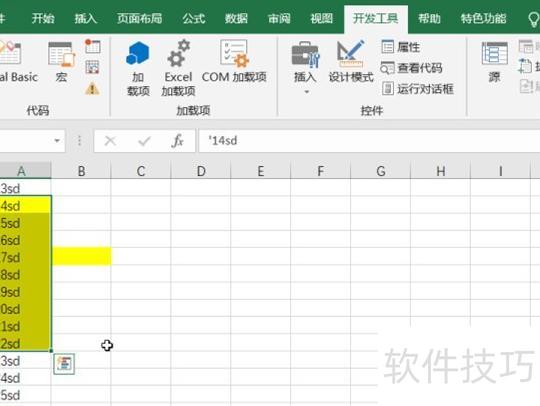
选中需填充颜色的单元格,按下CTRL + q快捷键即可完成填充,所示,问题得以解决。
今天分享如何通过控制某一类别的值,为整行数据添加背景色。所示,当修改姓名时,对应数据行的颜色也会随之变化。操作十分简单,只需两个步骤即可实现,接下来就让我们一起动手完成这一功能,轻松提升表格的可视化效果。
一、设置下拉菜单
首先选中需设置的单元格,点击数据选项卡中的数据验证,在允许中选择序列,再选定姓名所在区域作为数据源,最后点击确定,即可完成姓名下拉菜单的设置。
二、设置高亮
接下来,选定需设置的数据区域,点击条件格式,选择新建规则,再选中使用公式确定要设置的格式。输入公式=$A2=$O$3,点击格式选项,进入填充标签,挑选喜欢的颜色,确认后完成设置。如此一来,表格的条件格式便成功配置完毕。
条件格式的作用是在满足设定条件时,对指定数据区域应用预设的显示样式。此处以A2作为姓名列的起始单元格,O3为选定姓名的位置,通过锁定列字母、不锁定行数字的方式,实现当条件成立时,整行数据自动填充指定颜色,便于突出显示符合条件的记录。






















