
PPT备注是幻灯片下方的辅助说明内容,用于演讲者参考。可通过点击幻灯片底部备注框输入,或在视图中选择笔记选项添加。备注内容在放映时默认不显示,可通过演讲者视图设置仅自己可见。
PPT备注功能介绍
PPT备注功能是演示文稿中的辅助说明内容,用于演讲者参考,帮助在放映时仅自己可见,提升演讲效果。
参考资料
打印 PowerPoint 幻灯片、讲义或备注_知乎
在 PowerPoint 中,可以打印幻灯片、演讲者备注,以及为受众创建讲义.打印演示文稿选择“文件”>“打印”.对于“打印机”,选择要使用的打印机....
PPT的备注功能怎么使用?如何让备注仅被演示者看到? - 知乎
这个时候我们可能就需要借助PPT的 备注功能 。 在幻灯片的编辑界面的下面就可以输入备注内容。这样很多人就有疑问了,即使这样备注了那我在放映幻灯片的...
PPT备注添加方法
PPT备注添加方法包括点击幻灯片底部的备注框输入内容,或在视图中选择笔记选项添加备注信息,操作简单方便。
PPT添加备注_知乎
1、打开PPT文件,选择幻灯片,点击底部的备注就可以看到备注框了 2、在备注框中输入备注内容即可 图片上传失败 重试 总结: 幻灯片点击底部的备注 备注框中输入备注内容
在PPT插入备注时,如何在放映时只让演讲者看到,学员看不到?_知乎
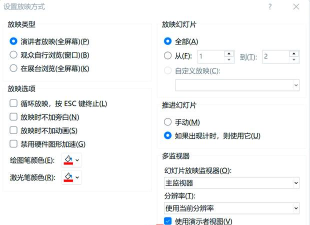
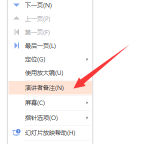
第一步: 在电脑与投影仪连接后,同时按下Win+P键,将投影方式切换为扩展 第二步: 在幻灯片放映选项中,设置幻灯片放映,勾选使用演讲者视图,即可实现. 想要给每一页插入备注,点击"视图"的"笔记"选项,并且在最下面输入备注信息 第三步:Alt+F5开启演讲者视图模式 部分笔记本用户为Fn+Alt+F5 ————分割线———— 专注PPT教学,定制,咨询,修改服务
PPT备注视图设置
PPT备注视图设置可通过切换扩展投影模式,开启演讲者视图,确保备注仅演讲者可见,同时不影响观众观看。
在PPT插入备注时,如何在放映时只让演讲者看到,学员看不到?_知乎
第一步: 在电脑与投影仪连接后,同时按下Win+P键,将投影方式切换为扩展 第二步: 在幻灯片放映选项中,设置幻灯片放映,勾选使用演讲者视图,即可实现. 想要给每一页插入备注,点击"视图"的"笔记"选项,并且在最下面输入备注信息 第三步:Alt+F5开启演讲者视图模式 部分笔记本用户为Fn+Alt+F5 ————分割线———— 专注PPT教学,定制,咨询,修改服务
PPT备注打印技巧
PPT备注打印技巧包括选择文件>打印选项,可打印幻灯片、演讲者备注及讲义,满足不同需求。
打印 PowerPoint 幻灯片、讲义或备注_知乎
在 PowerPoint 中,可以打印幻灯片、演讲者备注,以及为受众创建讲义.打印演示文稿选择“文件”>“打印”.对于“打印机”,选择要使用的打印机....
PPT备注与讲稿结合
PPT备注与讲稿结合可帮助演讲者逻辑清晰,避免意外遗漏内容,提升演讲效果,需合理规划内容结构。
《PPT高手之路》08-如何让PPT成为演讲利器? - 知乎
PPT总是逻辑不清 2、总是不能很好的与讲稿结合 3、总是意外,很多准备好的内容没讲 一些自己的经验,仅供参考,希望有帮助。 一、幻灯片的分类 首先需要...

PPT备注使用技巧
PPT备注使用技巧包括合理利用备注功能,结合思维导图制作框架,提高工作效率,确保内容与讲稿一致。
做PPT的20个小技巧_知乎
1 做PPT前 , 把PPT的框架用思维导图做出来,先有大纲,再去做PPT,而不是直接在PPT软件里面进行制作 2 将常用的工具放在 自定义快速访问工具栏 ,以此提高工作效率 3 调整可撤销的数值,最大可以有 150 次






















