
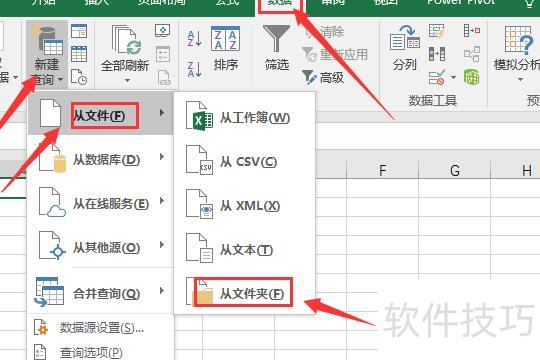
新建表格,点击数据工具栏,选择新建查询,从文件夹路径导入并打开。
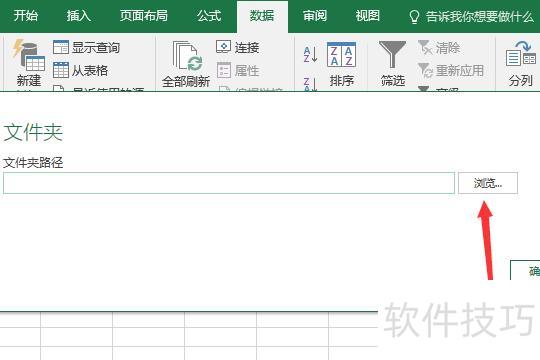
随后弹出对话框,点击右侧的浏览按钮。
选择需合并的Excel文件,点击下方合并选项即可。
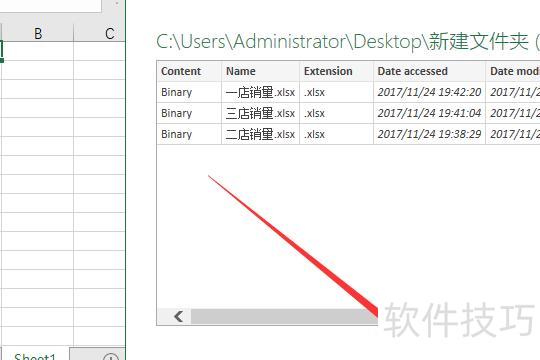
点击后合并文件,合并完成再点击sheet1,即可进入查询编辑器。
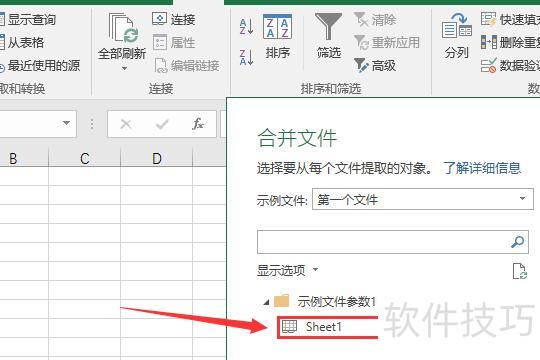
进入查询编辑器后,可查看合并的多个Excel文件,删除不需要的内容或进行其他编辑操作。
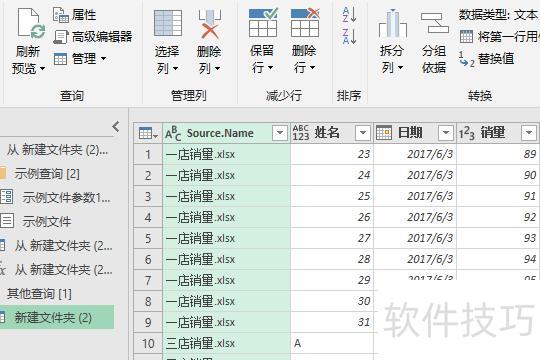
编辑完成后,点击左上角关闭并上传,即可将多个Excel文件合并到一个文件中。
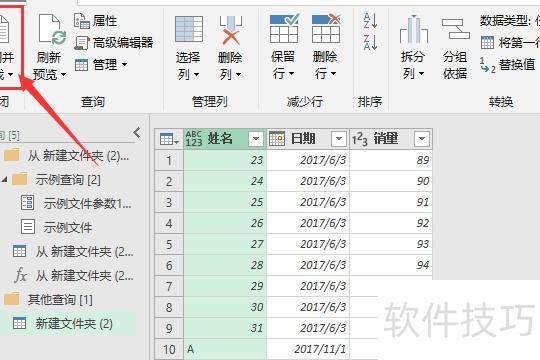
合并多个Excel工作表的方法如下所示
使用华为MateBook14笔记本,Windows10系统,运行EXCEL2026软件进行操作。
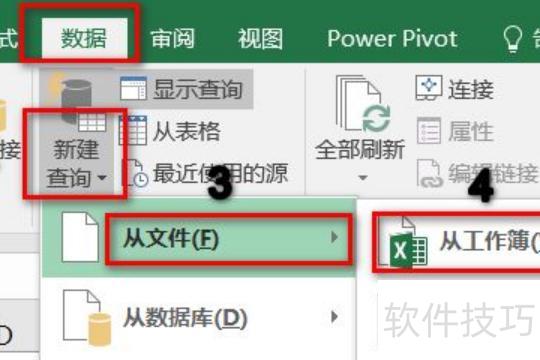
打开任意Excel表格,选择数据中的新建查询,在弹出菜单中依次点击从文件和从工作簿。
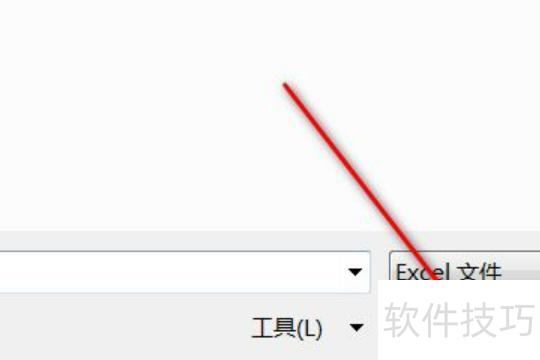
跳转页面,选择首张需合并的工作表。

选好后点击导入即可。
进入导航器,启用多选功能,然后勾选弹出的Excel表格。

最后点击页面右下角的编辑按钮。

进入查询编辑器,选择新建源,点击Excel图标即可。

选取第二张待合并的Excel表格,需合并几张就选几张,确保数量一致。

选择完成后,查询编辑器左侧将显示待合并的Excel表格。
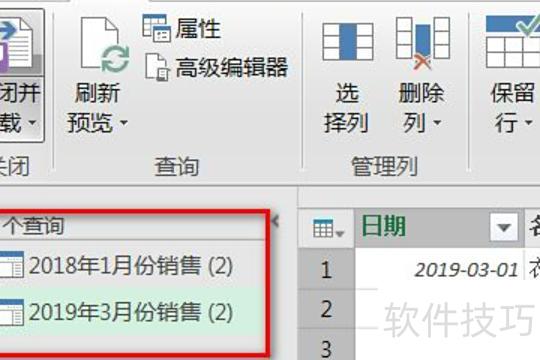
关闭编辑器时页面提示,点击保留即可。

返回已打开的Excel页面,在工作簿查询下方选择并点击第一张表格。

重新打开查询编辑器,选择追加查询功能。

页面弹出追加对话框后,点击下拉框选择其他Excel表格,需合并几张就选几张。

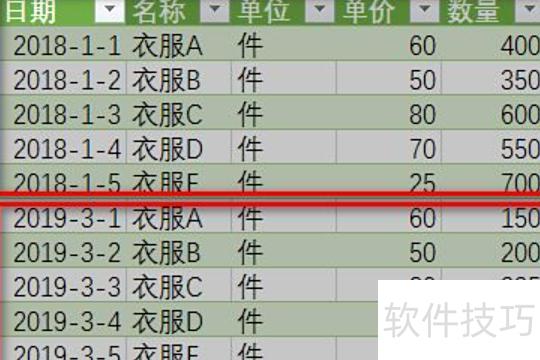
选择完成后关闭编辑器,多个Excel表格即合并为一。
在日常办公中,Excel是常用工具,当制作大量表格时,为便于管理,常需将其合并。但如何将多个Excel表格整合为一个,许多人并不了解。今天就为大家介绍一种实用的多表合并方法,帮助您轻松实现数据汇总,提升工作效率,赶紧一起来看看具体操作步骤吧。
Excel多表合并为单一表格的方法详解
以图中电脑桌面上的两张Excel表格为例,分别为工资表和设备列表,现打开Excel新建一个空白工作簿用于后续操作。
在空白工作簿的Sheet1中任选一个空单元格,然后点击数据选项卡中的现有连接。
随后会弹出当前连接对话框,点击左下角浏览更多,进入电脑桌面,找到之前保存的两份Excel文件所在位置即可。
点击任一Excel文件后,将弹出数据导入对话框,只需勾选表及目标位置,即可完成首份Excel数据的导入。
5、接着在当前工作簿左下角创建Sheet2,采用相同方式导入另一份Excel文件。但需注意,该文件可能本身包含多个工作表,需根据实际情况选择对应的工作表进行导入操作。
系统默认逐个导入,但可将多个sheet工作表合并至新建的同一工作表中统一处理。
对比导入前后的效果可见,文字内容导入完整,但图标内容存在缺失,因此今后采用此方法导入时,需谨慎选择导入内容类型。
以上便是将多个Excel表格合并为一个的全部方法,希望能对您掌握Excel多表合并技巧有所帮助。






















