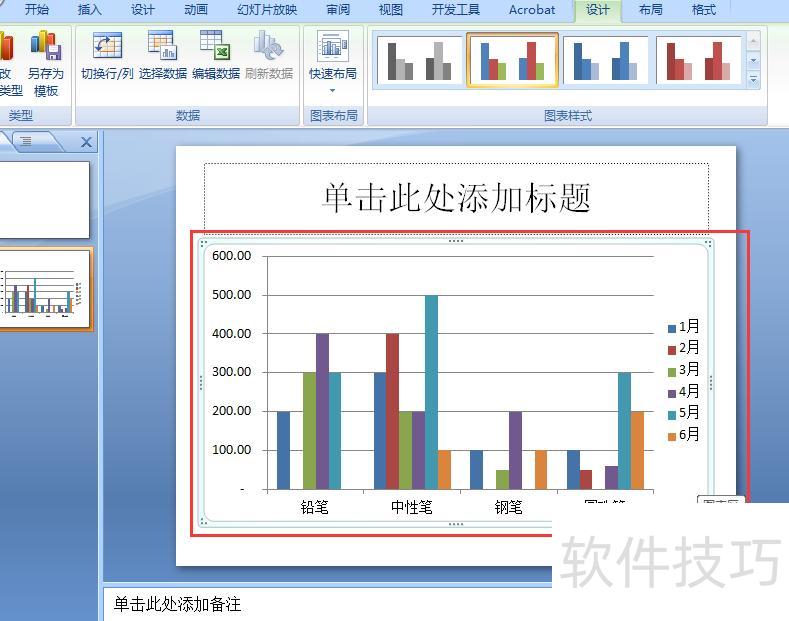
新建空白幻灯片,点击插入选项卡中的图表,选择柱形图并输入数据,如总人数100人、未考勤20人。
首先打开PPT并新建空白文档,依次点击插入→图表,选择柱形图中的三维百分比堆积柱形图,确认后生成默认图表。接着在图表区域右键单击,选择设置图表区域格式进行后续调整。
首先在电脑上用PowerPoint 2007打开目标文件,鼠标右键点击柱状图的柱子,在弹出的菜单中选择添加数据标签,各柱子便会显示对应数值。随后根据数值所占比例,逐一计算并填入相应的百分比,完成标注。
柱状图可通过标签形式展示百分比,可在每个柱子上方直接标注百分比数值,或在柱顶添加文本框来显示对应数据的百分比,使信息呈现更清晰直观。
方法二:新建幻灯片。打开需制作柱状图的PPT,点击插入,选择新建幻灯片图标,再点击插入图表,选中柱形图,根据需求选择合适的样式后,点击确定即可完成插入。
在PPT中制作柱形图时,常需对比多组数据。默认显示三组,若要增加柱子数量,可通过修改数据系列实现。
打开PPT,进入插入菜单,选择图标子菜单,即可插入系统默认的柱形图,操作简便直观。
单击柱形图使其呈选中状态,四周出现黑色小方块,右击选择编辑数据即可。
所示,Excel表格展示了我们助兴图中的数据。
先将红蓝方框向后拖动一格,使其扩展一个单元格,形成二所示的效果。
在新增单元格中填入所需数据,编辑完毕后,点击右上角关闭按钮即可。
所示,PPT中的柱状图数量已增加了一个。
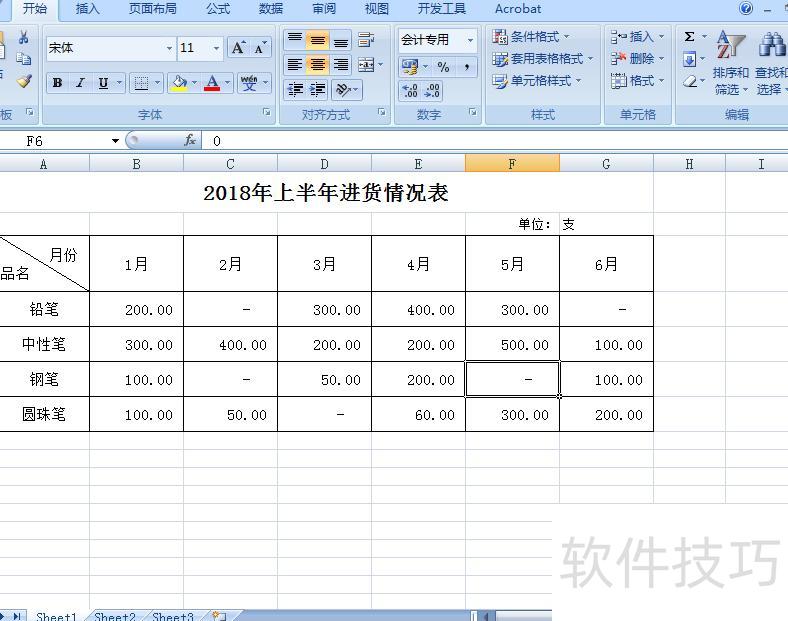
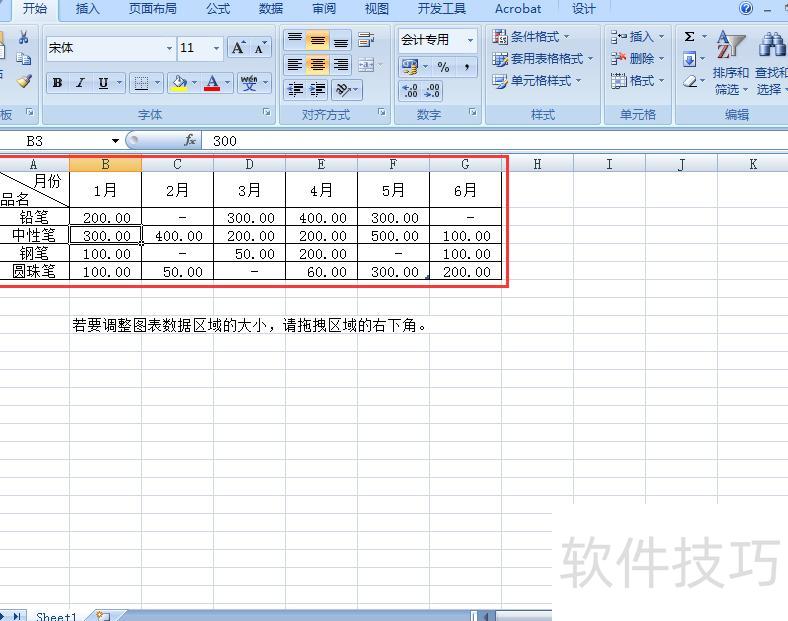
以下图为例,引用表格数据在PPT中绘制柱状图。
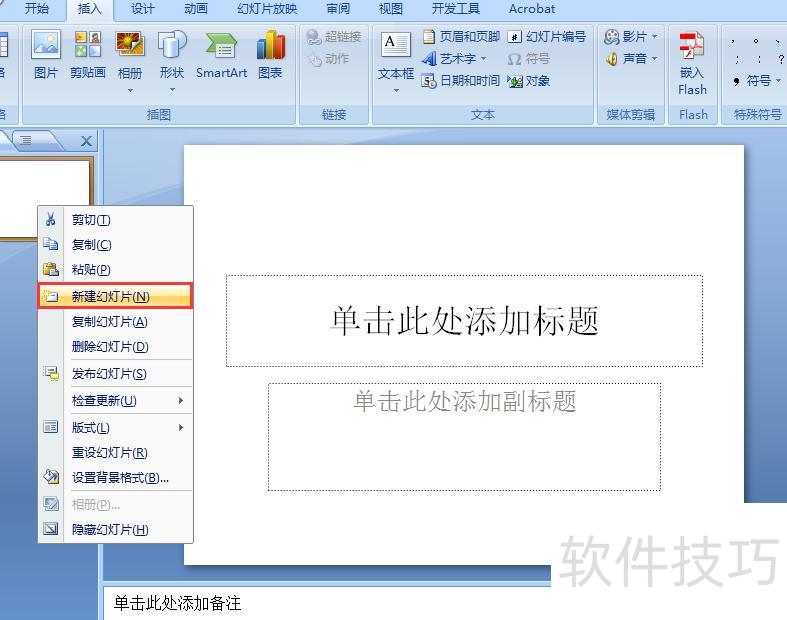
以2007版PPT为例,打开软件后,在左侧幻灯片区域右键单击,从弹出菜单中选择新建幻灯片,操作所示。
新建幻灯片后,点击插入图表图标,所示。
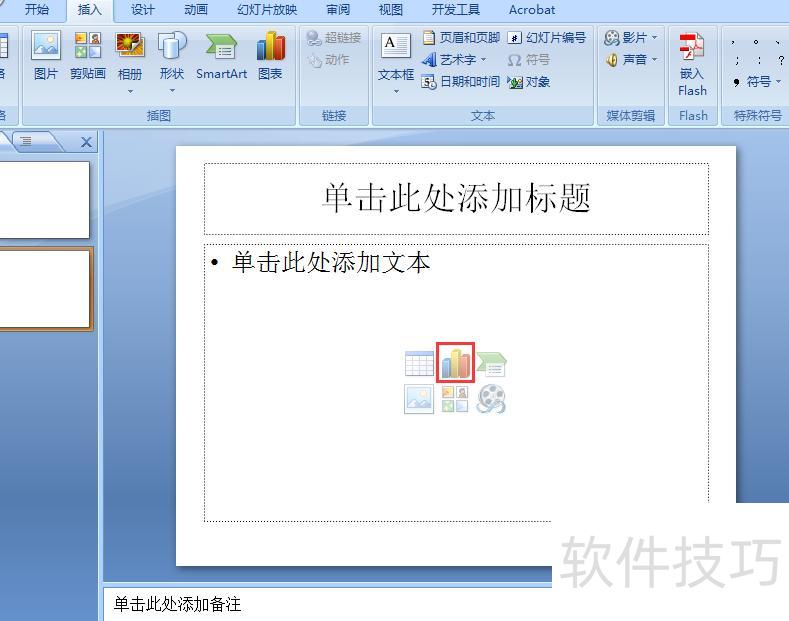
点击插入图表图标,从弹出的对话框中选择柱形图样式,最后点击确定即可。
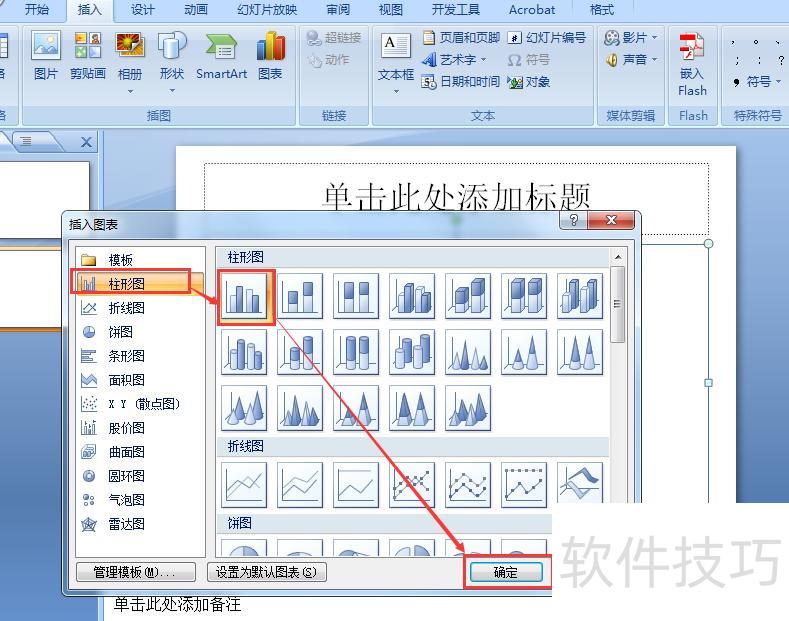
此时会自动跳转至名为Microsoft Office PowerPoint中的图表的Excel文件,只需将示例数据复制并粘贴到所选区域即可完成操作。
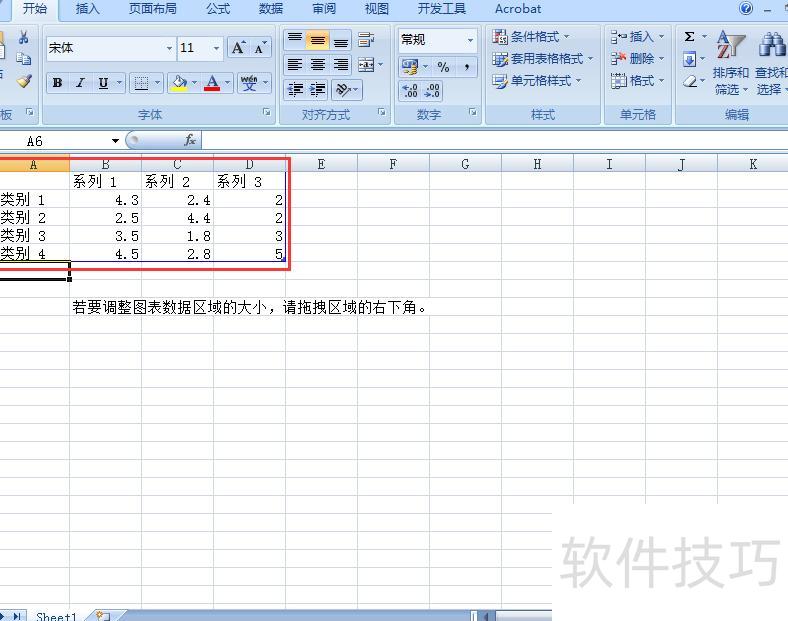
所示,复制粘贴后的数据表已生成。
切换至PPT界面,即可看到已完成的柱状图。
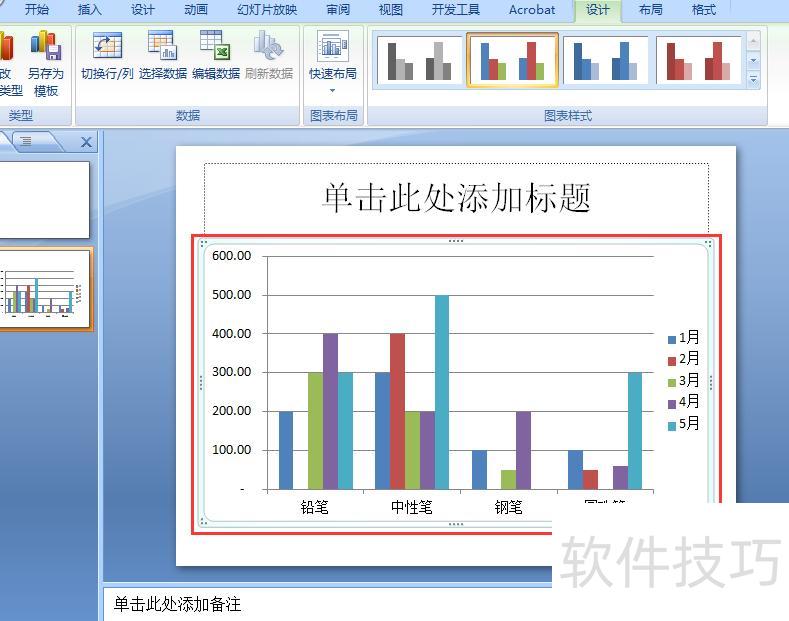
仔细查看图表发现缺少表格中6月的数据,切换至图表源数据表后,注意到5月列的F5单元格右下角有一个蓝色小图标,提示数据区域仅截止到5月。
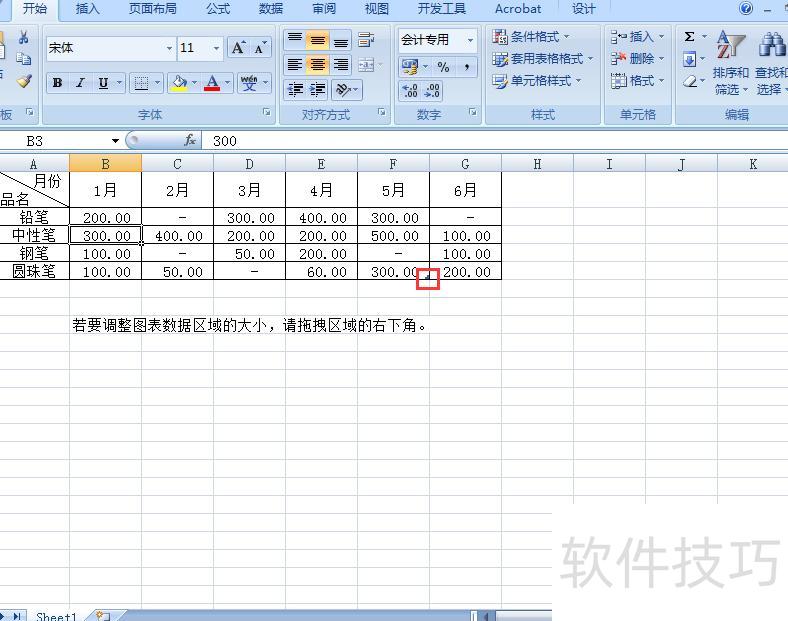
此时需将蓝色小图标拖至数据表最后一个单元格G5,系统提示:如需调整图表数据范围,可拖动区域右下角。
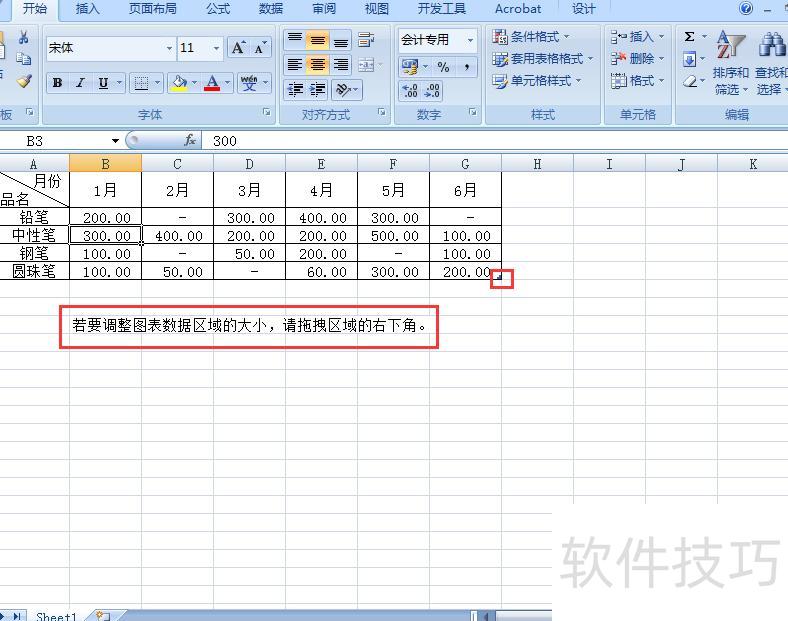
拖动操作结束后,返回PPT查看图表效果,所示,完成。