在使用办公软件时,一个高效且用户友好的界面能够极大提升我们的工作效率。wps office,作为一款广受欢迎的办公套件,提供了丰富的功能来满足用户的个性化需求,其中之一便是屏幕提示功能。这项功能能够在你操作软件时提供即时的指导和快捷键提示,帮助新老用户更快地掌握软件的使用技巧。本文将引导你一步步了解如何在WPS Office中设置和自定义这些屏幕提示,让你的工作流程更加顺畅。无论是想要快速回顾某个功能的位置,还是希望利用快捷键提高效率,学会这一步都至关重要。接下来,我们将详细解析设置步骤,确保每位用户都能充分利用这一便捷功能。
WPSOffice是一款大多数用户都会选择使用的办公工具,那么在使用软件的时候,应该如何设置屏幕提示呢?不知道如何设置的小伙伴,这里带来详细的介绍,快一起来看看吧!
第一步
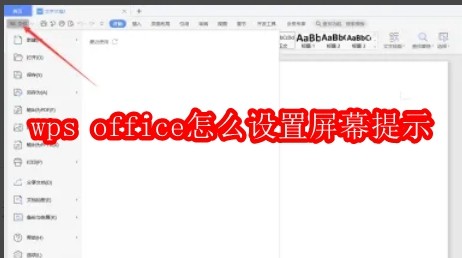
打开WPSOffice后,点击顶部菜单栏的“文件”选项。
第二步
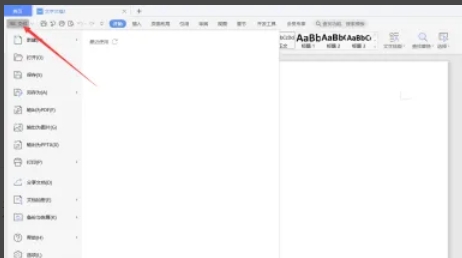
在下拉菜单中,找到并点击“选项”功能。这将打开WPSOffice的选项设置页面。
第三步
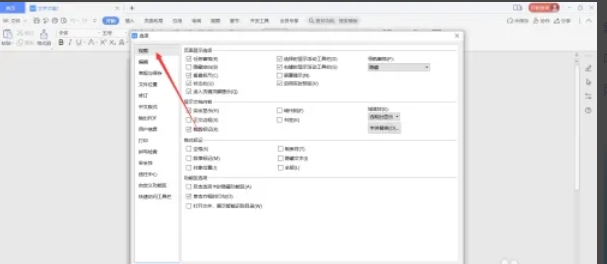
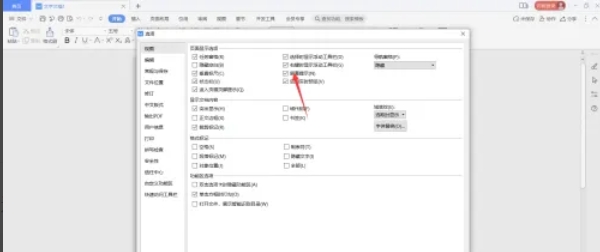
在选项设置页面中,点击左侧的“视图”选项卡。
第四步
在右侧的“页面显示选项”区域中,找到“屏幕提示”功能。
第五步
勾选“屏幕提示”前面的复选框,以启用该功能。
第六步
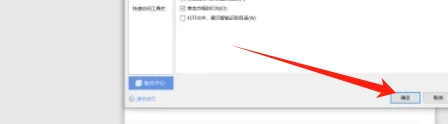
完成勾选后,点击页面右下角的“确定”按钮,保存设置并关闭选项窗口。