打开PPT,进入视图菜单,选择幻灯片母版即可。
此时将进入幻灯片样式编辑界面。
可直接编辑幻灯片母版,设置标题字体,并通过自定义动画调整其显示效果。
编辑完成后,点击插入母版即可。
设置完所需显示效果后,点击关闭退出母版编辑模式,返回幻灯片编辑界面,此时可见所有幻灯片均呈现与母版一致的样式效果。
在WPS演示中套用PPT模板非常简单:点击新建,选择在线或本地模板,找到心仪样式后点击应用即可。接下来将为您详细介绍具体操作步骤,轻松完成PPT模板的套用。
WPS套用PPT模板的步骤方法
点击WPS演示按钮,选择新建,可使用在线或本地模板,所示。
打开WPS演示,点击新建,选择本机模板中的通用类别下的培训模板,所示。
可导入一套共九页的培训模板,所示。
4. 可导入在线模板,依次点击WPS演示→新建→从在线模板新建,操作所示。
选择心仪模板,点击下载按钮,操作所示。
使用PPT模板的方法如下所示:
准备材料:PPT
打开PPT,新建空白幻灯片用于观察与参考。
点击导航栏中的美化大师,进入相应界面。
找到更换模板选项并点击进入。
进入后可看到多个现有模板,直接点击选择其中一个即可,此处任选一个模板。
点击右下角应用按钮完成设置。
6、就可以了。
并非人人都擅长PPT,多数人总会收藏一些经典模板以备不时之需。
对新手而言,套用高端模板省时省力,简单高效。
有了模板资源,做PPT就省心了吗?你真的会修改和运用模板吗?
今天聊聊正确使用模板的方法。
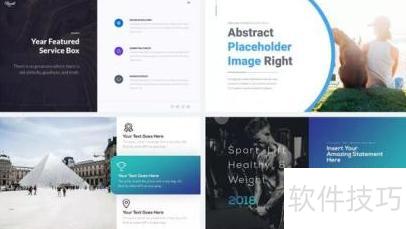
新手常直接复制整段文字粘贴到模板文本框中,而不做修改。
这一步看似简单,实则暗藏玄机。
粘贴操作主要可分为四种模式。
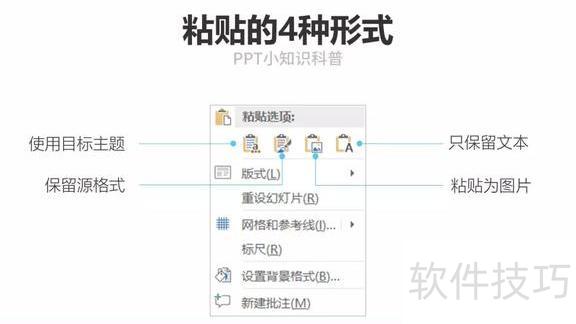
粘贴的文本将自动采用当前PPT的默认格式样式。
选择此粘贴模式,复制的元素将保持原有格式、颜色等所有属性不变。
粘贴为图:将复制内容转换为图片形式。
以纯文本形式粘贴,不保留原始格式。
四种粘贴模式操作简单,用途各异,熟练掌握可显著提升工作效率。
使用模板时,为保持原有格式,通常选择仅粘贴文本方式。
复制模板内容至PPT时,通常应选择保留源格式进行粘贴。
为避免WPS与Office兼容问题,可选择粘贴为图片,确保PPT在各种设备播放时均不会出现格式错乱或变形现象。
通常PPT模板中的图片已预设格式,以确保整体风格统一、视觉协调。
如何让插入的图片保持相同格式?
应使用替换而非插入功能进行操作。
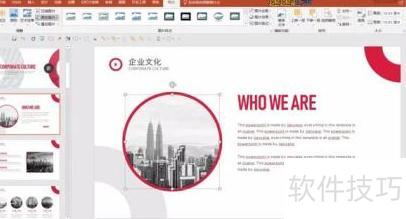
选中图片后,通过格式菜单中的更改图片功能进行替换。
右键点击图片即可选择更换。
PPT模板常带有每页都出现的LOGO或作者信息。
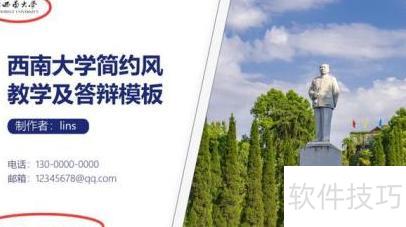
更崩溃的是无法删除,鼠标狂点无反应,原来信息被放在了母版中,难怪普通操作无效。
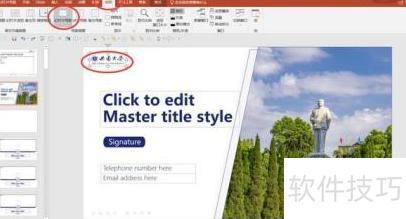
进入视图中的幻灯片母版,即可在相应页面轻松删除内容。
可直接插入公司LOGO或信息,避免在普通视中逐页重复添加。
PPT模板通常自带动画,但多数情况下并不需要,且套用时动画顺序常被打乱,影响演示效果。
如何消除这些动画效果?
动画窗格无需逐个手动删除,有更高效的方法。
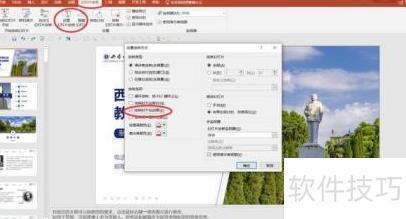
进入幻灯片放映设置,选择无动画播放模式即可实现。
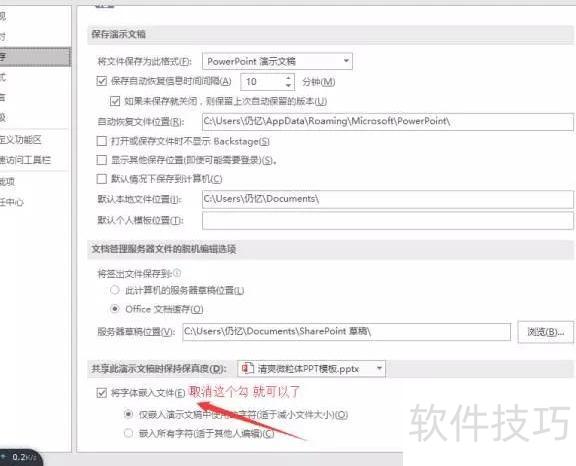
套用模板时频繁提示保存,系统易卡顿甚至死机。
因模板设计者为防字体丢失,故设置了嵌入字体功能。
使用时最好将其关闭。
仅替换文字图片的PPT缺乏吸引力,难以激发观众兴趣。应优化内容结构、增强视觉设计、融入互动元素,提升整体表现力与观赏性。
打开演翼PPT播放器,海量3D模板随心选,轻松适配各种场景与演示需求。
导入已制作的PPT,选择都市夜景等合适模板,轻松提升演示效果。
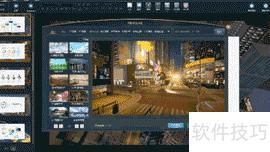
点击放映!
一步惊艳,让你的PPT脱颖而出,视觉震撼立现!
每个转场各具特色,炫酷特效与电影质感完美融合,沉浸于3D大片之中。
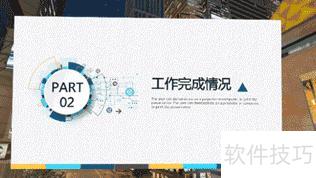
选定主题,导入模板,霓虹光影与璀璨夜景瞬间呈现,媲美好莱坞的视觉盛宴,让你的PPT一分钟华丽升级,尽显高端大气。
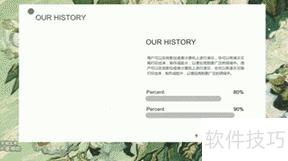
演翼PPT播放器是一款演示利器,可一键将PPT转换为多种3D风格主题,大幅提升视觉冲击力,让演示效果更加震撼出众。
精准吸引观众目光,瞬间超越普通PPT!