
打开软件,点击新建创建文档,即可开始制作幻灯片。
可点击添加标题插入标题,无需时可选中删除。完成第一页后,点击添加按钮即可创建第二页。
制作过程中,为避免电脑突发故障(如台式机意外断电),应及时保存已完成内容。可选择.ppt或.pptx格式保存,通常建议使用.ppt格式,因其兼容性更强,即使在安装较低版本办公软件的电脑上也能顺利打开,确保文件可正常访问,减少因设备问题导致的数据丢失风险。
保存时需注意设置合理的时间间隔,以防电脑故障或忘记保存导致工作成果丢失。
可通过右键点击幻灯片选择背景选项,自定义背景颜色,支持逐页设置不同样式或统一整体风格,并提供多种模式供自由选择,便于美化演示文稿。
输入所需内容,并插入要制作的各种元素。
完成PPT内容制作后,可设置播放时的切换效果和放映方式,根据个人喜好和实际需求进行个性化选择,使演示更加流畅生动,提升整体展示效果。
制作完成后,播放幻灯片检查效果是否满意。
学习制作PPT的几种主要方法如下
上网搜索资料,如PPT制作教程,进行学习与借鉴。
掌握排版设计原则,便于高效制作。
查阅PPT制作相关书籍学习技巧。
多加练习与实践,可下载如Focusky等幻灯片制作工具,操作简便,内置丰富模板,轻松快速制作精美PPT,实用便捷,助你高效完成演示文稿。

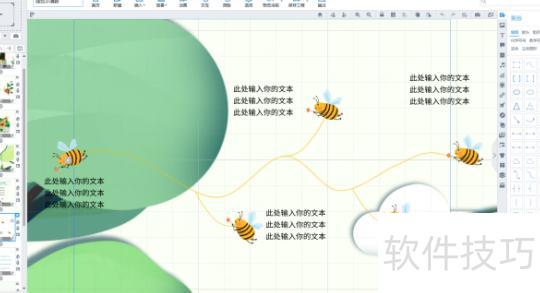
使用Focusky制作PPT(以套用模板为例)的操作步骤如下:启动软件并登录账号后,从内置的丰富精美模板中选择一个合适的进行套用,特别适合初学者;进入编辑界面后,点击任意元素,可在右侧工具栏中对其进行修改与调整,并添加多种动画特效;完成内容编辑和效果设置后,保存项目并导出为所需格式即可完成演示文稿的制作。整个过程简单直观,易于上手。
分步阅读
1
掌握基本的操作技能
掌握PPT制作的基础技能至关重要,包括插入文本框与图形、调整字体样式、大小及颜色、绘制线条并设置其粗细与色彩,以及添加阴影等基本操作。只有熟练运用这些功能,才能高效完成演示文稿的设计。初学者因不熟悉软件,制作过程往往较慢,但通过持续练习,操作速度会显著提升。扎实的实操能力是PPT制作者必备的基本素质,也是提升设计质量的前提条件。
2
套用PPT模板
在刚开始制作PPT时,若缺乏设计能力,建议直接下载模板进行套用。初期可选择免费模板满足基本需求,随着要求提升,后期可选用付费模板,因其设计更专业、质量更高,有助于提升演示效果和整体美观度。
3
借鉴优秀PPT范例
借鉴优秀PPT在色彩、风格、图片、布局及动画等方面的特点,先追求外观相似,再逐步领会其内在精髓,最终实现神形兼备,形成独特的PPT设计能力。
4
和网站学PPT设计
5
去网站论坛群组讨论学习
可前往大型PPT设计网站、论坛或加入QQ群、群学习交流,主动提出自己的疑问,寻求他人解答;同时积极参与帮助他人解决问题,在互动中不断提升自身能力。
6
收藏自创内容,打造专属素材库
将自行设计的案例或模板按图片、文字、目录、尾页、图标、简笔画等类别分类保存,逐步构建个人知识体系与专属素材库。日后制作PPT时可直接从中调用已有元素,有效提升设计速度与工作效率,实现经验的积累与复用。
7
反复修改PPT
完成PPT后不应搁置,而应反复修改,力求完美。可尝试用多种方式呈现每页内容,不断优化表达形式,有助于提升PPT的设计与制作能力。
8
抓住每个练习机会
工作中领导安排制作PPT时,不应推辞,而应主动承担,因为这是宝贵的锻炼机会。日常练习往往缺乏系统性和明确目标,而领导布置的任务通常有清晰的受众、播放时间、参与人数和用途等具体要求。根据这些实际需求设计PPT,能有效提升逻辑思维、信息整合与视觉表达能力,增强实战经验,为今后的工作积累优势。






















