
在制作PPT时,若遇到带有水印的图片,可通过以下方法将其有效遮盖并导出。首先,在PPT中插入一张含有水印的图片,随后点击菜单栏中的插入选项卡。进入插图功能区后,选择形状工具,并从下拉菜单中选取矩形。接下来,在图片的水印位置绘制一个矩形,确保其大小恰好完全覆盖水印区域。
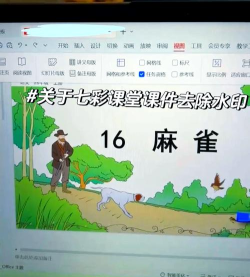
为了使遮盖更加自然,可进一步优化矩形外观。点击所绘制的矩形,再点击形状轮廓,从中选择取色器工具。使用该工具吸取水印周围背景的颜色,并将其应用为矩形的填充色。这样一来,矩形便会与背景融为一体,水印也因此被完美遮盖。
完成遮盖后,若需将处理后的图片导出,可按住键盘上的Ctrl键,同时选中原始图片和覆盖用的矩形。接着右键点击选中区域,在弹出的菜单中将鼠标移至组合选项,并选择其下的组合命令,使两者合并为一个整体。再次右键点击组合后的图像,选择另存为图片,然后指定保存路径和文件名,即可将去除水印的图片单独保存到本地。
此外,若希望直接去除PPT页面本身的模板水印,操作更为简便。打开目标PPT文件后,点击顶部菜单栏的视图选项,随后选择幻灯片母版。进入母版编辑模式后,找到含有水印的幻灯片版式,直接选中水印内容,按下键盘上的删除键即可将其清除。完成后,点击关闭母版视图,返回普通视图模式,此时整个演示文稿中的水印均已消失。
如需为PPT添加自定义水印,也可通过母版视图实现。同样进入幻灯片母版界面,点击上方的插入选项,选择图片,从本地文件中导入所需水印图像。插入后调整图片大小与透明度,并将其放置于合适位置。最后点击幻灯片母版菜单中的关闭母版视图,即可完成水印添加。

以上操作适用于主流办公软件环境。本方法在华为MateBook 14机型上演示,系统为Windows 10家庭版,软件版本为WPS Office 2026,具有较强的通用性和实用性。






















