
在日常办公中,高效管理文档的保存是提升工作效率的关键。wps office作为一款广受欢迎的办公软件,提供了丰富的自定义选项来满足用户的不同需求,其中包括一个实用功能——设置自动保存多文档。这不仅能够帮助用户防止因意外情况导致的工作丢失,还能确保多个项目同步保存,保持工作的连续性。本文将指导您如何在WPS Office的设置中轻松启用和调整这一功能,确保您的每一份努力都得到妥善保护。我们将一步步介绍进入设置界面、开启自动保存、以及自定义保存间隔和位置的详细步骤,让您在多任务处理时更加得心应手。
WPSOffice软件是一款功能丰富的文件制作工具,功能丰富全面,满足不同用户的制作需求。这里为大家带来关于设置保存文档的方法介绍,希望可以帮助到大家!
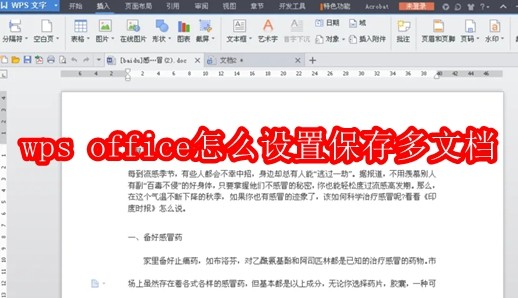
第一步
点击顶部菜单栏的“文件”选项。
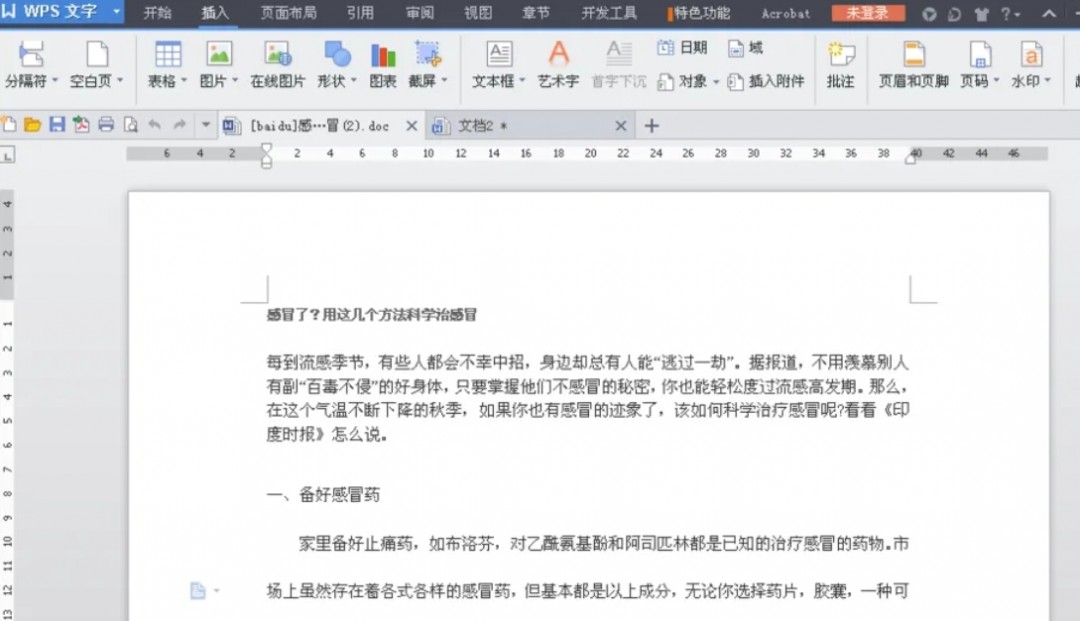
第二步
选择“打开”命令,或者直接点击快捷工具栏中的“打开”按钮(通常显示为文件夹图标)。在弹出的文件选择对话框中,按住Ctrl键的同时,依次点击选择需要打开的多个文档。点击“打开”按钮,所选文档将依次在word中打开。
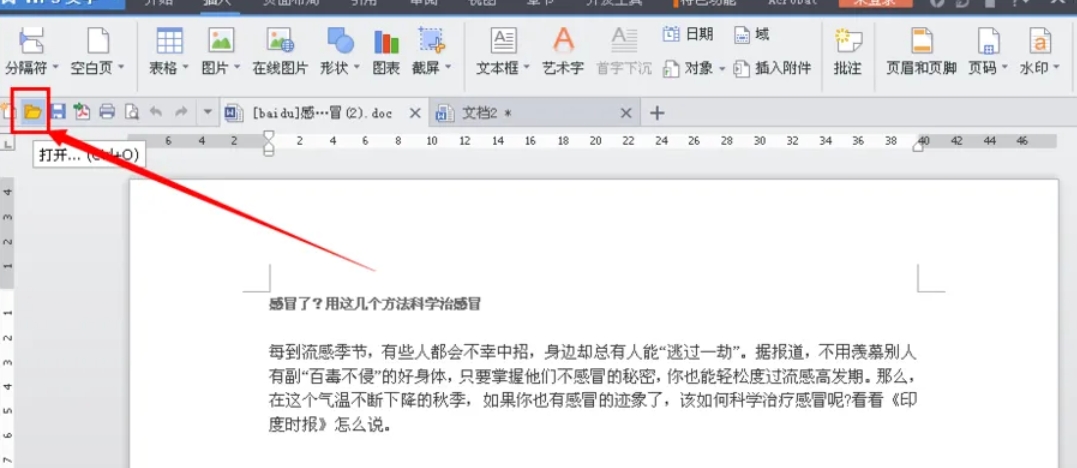
第三步
对每个打开的文档进行适当的编辑和修改。可以切换文档标签,分别对不同文档进行操作。编辑内容包括文字输入、格式调整、图片插入等。
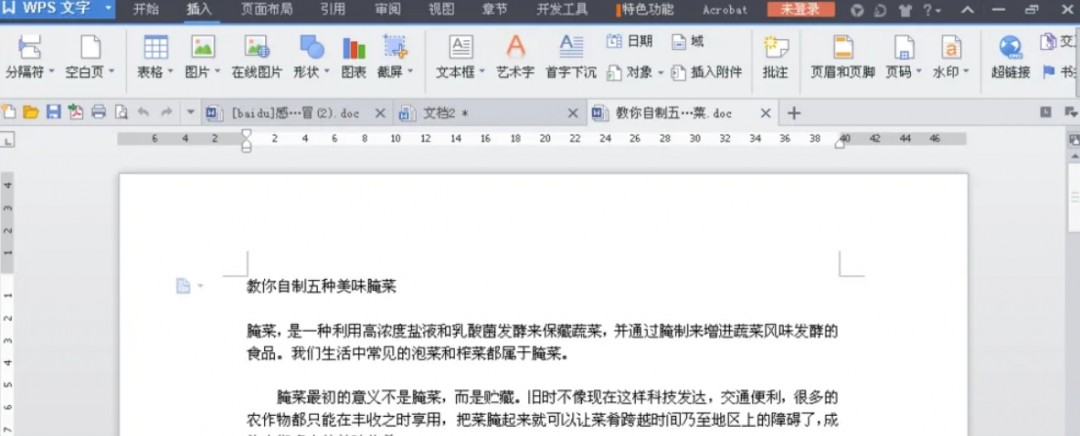
第四步
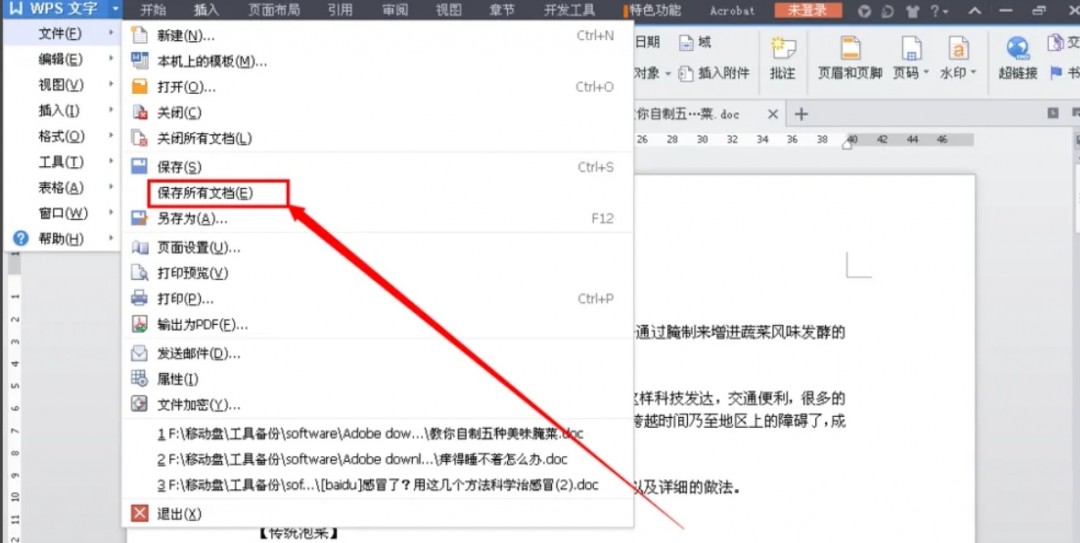
完成所有文档的编辑和修改后,返回任意一个文档窗口。点击顶部菜单栏的“文件”选项。
第五步
在下拉菜单中,找到并点击“保存所有文档”命令。该命令通常位于“文件”菜单的靠下位置,可能需要滚动菜单才能看到。
第六步
Word会自动保存所有当前打开的文档,无需逐个保存。






















