
本视频所使用的演示设备为华为MateBook 14,操作系统为Windows 10家庭版,办公软件版本为WPS Office 2026。在该环境下,我们将介绍如何在PPT中快速制作组织结构图。
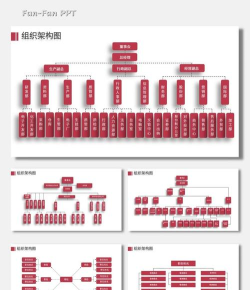
首先,打开需要编辑的PPT文件,进入目标幻灯片页面。在页面中输入所需的文字内容,用于表示组织结构中的各个职位或部门。为了清晰区分层级关系,建议对一级标题进行处理,以突出主干信息。对于二级标题,则在文字前插入一个键缩进,以此类推,后续层级可通过多次按键实现逐级缩进。完成文本输入后,选中全部相关内容,点击鼠标右键,在弹出的下拉菜单中选择转换为SmartArt功能。系统将自动识别文本层级,并将其转化为图形化的结构图。用户可在弹出的样式库中任选一种合适的组织结构图外观,即可完成初步设计。
为进一步优化视觉效果,可点击菜单栏中的设计选项卡,使用其中的更改颜色功能,对结构图的整体配色方案进行调整,使其更符合演示主题或企业VI风格。此外,点击结构图右侧出现的样式快捷菜单,还能切换不同的图形样式,如扁平化、立体感、渐变填充等,从而提升图表的专业性与美观度。
除了通过文本转换生成结构图外,也可手动插入SmartArt图形。具体操作为:打开PPT后,点击顶部菜单栏的插入,然后选择SmartArt按钮。在弹出的选择SmartArt图形窗口中,切换至层次结构类别,该分类专用于表现上下级关系。点击最左上角的标准组织结构图图标,确认后即可将空白模板插入幻灯片。随后根据实际需求,在各个文本框中填写相应的部门名称或人员职务。
若需扩展结构,可在任意文本框上单击右键,选择添加形状命令。系统提供在前面添加形状在后面添加形状在上方添加形状在下方添加形状等多种选项,便于灵活构建复杂的组织网络。例如,当需要增加同一层级的并列部门时,选择在后面添加形状;若要补充上级主管单位,则使用在上方添加形状。
值得一提的是,组织结构图常被应用于PPT的导航栏设计中。导航栏通常位于页面顶部或侧边,作为整份演示文稿的逻辑引导工具,直接影响观众的信息接收效率。合理的布局应遵循水平或垂直对齐原则,多层级结构推荐采用垂直排列为主、水平延伸为辅的方式,确保条理清晰、易于理解。尤其当PPT内容涉及流程讲解或互动对话时,导航栏不仅起到视觉引导作用,更成为连接各页面的重要枢纽,增强整体交互性与连贯性。
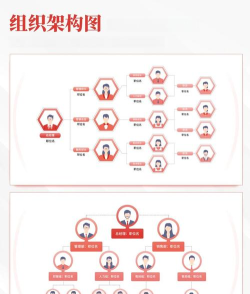
在职场场景中,撰写汇报型PPT是每位员工,尤其是行政与秘书岗位的常规任务。其中,呈现集团公司或部门内部的组织架构是一项常见且重要的内容。掌握上述方法后,用户不仅能高效完成结构图的制作,还能根据实际情况灵活调整,设计出既专业又贴合单位特色的可视化图表。






















