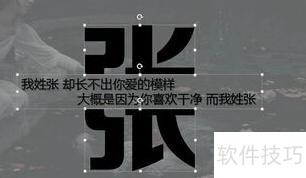
今天分享在PPT中实现文字碎裂效果的具体操作步骤。
打开电脑,双击桌面PPT文件,进入主界面后输入文字内容,用于后续演示操作。
接着点击顶部菜单中的插入,选择形状,在列表中挑选一个任意多边形。
所示,在页面绘制一个任意多边形。
选中文字与多边形,复制粘贴后可见两个对象,所示。
先处理其中一个对象。
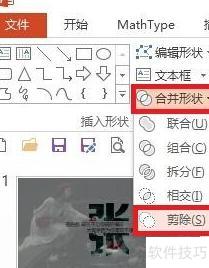
先选中文字,再选中多边形,依次点击格式中的合并形状→相交。
接着处理另一对象,选中后点击格式中的合并形状,选择剪除功能即可。
所示,文字碎裂效果已成功制作完成。
PPT中制作撕裂文字效果的技巧
打开PPT,每个文本框输入一个字,调整字体大小和样式,便于后续操作。
为突出效果,背景设为黑色,字体颜色需避免使用黑色。
在开始菜单的绘图工具中选择任意多边形,于百字上方绘制一个,将其填充色设为与文字颜色相同,并取消轮廓线。
复制一份百字和多边形,确保位置不变。选中其中一组(百字与多边形),点击菜单栏格式中的合并形状,选择相交功能,可实时预览最终效果。
选中百与多边形,点击合并形状中的剪除选项。
将百字拆分两部分,调整旋转角度与间距并拼合,其余文字依此处理,最终即可制作出具有撕裂感的字体效果。
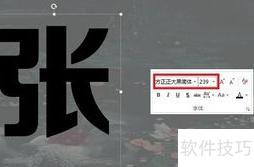
插入文本框,输入文字,按喜好设置字号与字体。
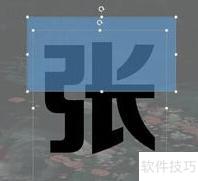
插入两个相同大小的矩形,按比例将文字上下分隔开。
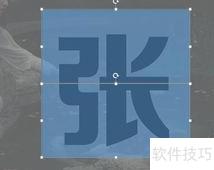
复制字与两个矩形,再生成一份。

删除左侧上方矩形,先选文字,再选下方矩形。
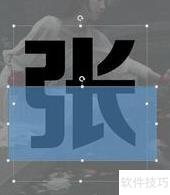
点击格式,合并形状后剪除。
剪去到字上半部分后的形态,所示。

删除右侧下方矩形,先选文字再选上方矩形,点击格式中的合并形状,选择剪除。
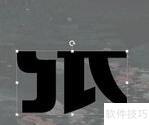
将字上下拼合,中间嵌入个性文字,形成错位断裂的视觉效果。