
在数字时代,保护个人或敏感信息不被未经授权的访问变得至关重要。对于广泛使用的办公软件wps office而言,学会如何给文档加密是确保数据安全的重要一步。无论是撰写商业计划、研究报告还是个人隐私资料,确保这些文件的安全性可以避免信息泄露的风险。本文将为您详细解析在WPS Office中实施文件加密的简易步骤,包括word、excel和PPT等文档类型的加密方法,让您在分享或存储文档时更加安心。我们将深入浅出地介绍加密流程,即便是办公软件的新手也能轻松掌握这一重要技能,为您的电子文档筑起一道坚固的防护墙。
WPSOffice软件中,我们在制作完文件之后,如果担心文件被泄露,是可以直接进行加密的。那么,你知道如何加密吗?这里就为大家带来详细的介绍,想了解的小伙伴快一起来看看吧!
第一步
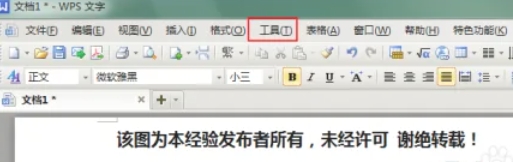
可以选择打开一个已有的WPS文字文件,或者新建一个文件。在WPS文字的菜单栏中,找到并点击“工具(T)”选项。
第二步
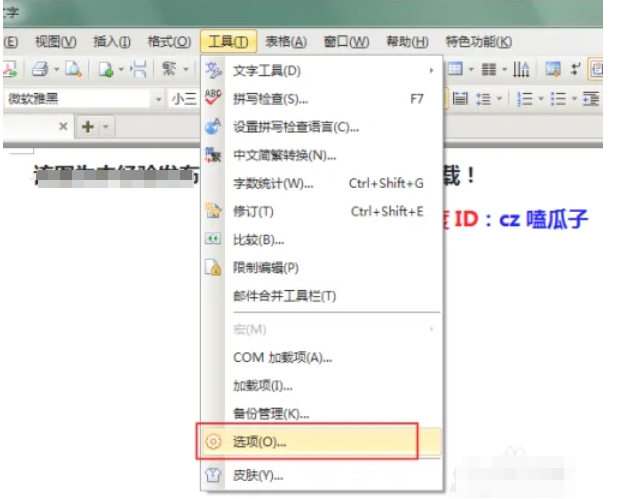
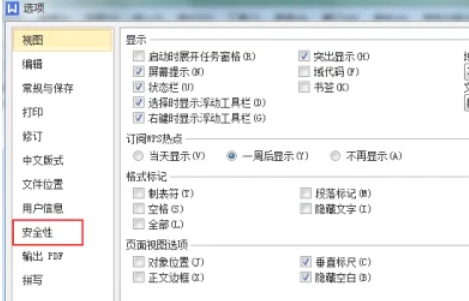
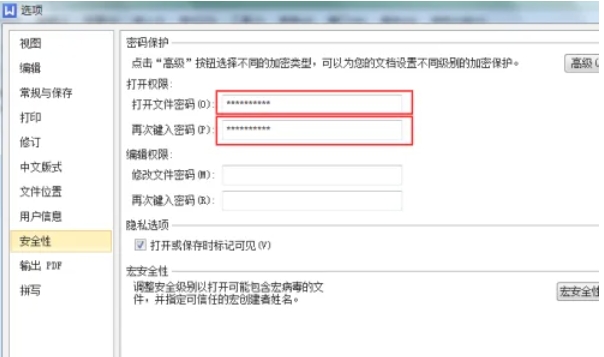
在“工具”下拉菜单中,选择“选项(O)...”以打开选项设置对话框。在弹出的选项设置对话框中,找到并点击“安全性”选项卡。
第三步
在“安全性”选项卡中,会看到“打开文件时的密码”和“修改文件时的密码”两个设置项。在“打开文件时的密码”输入框中,键入想要设置的密码。为了确保密码的准确性,需要在“确认密码”输入框中再次键入相同的密码。
第四步
设置好密码后,点击“确定”按钮以应用密码设置。系统可能会提示保存文件以应用更改,根据提示保存文件。
第五步
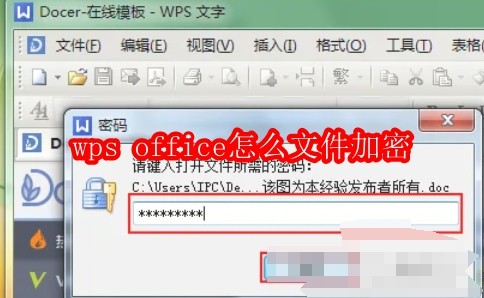
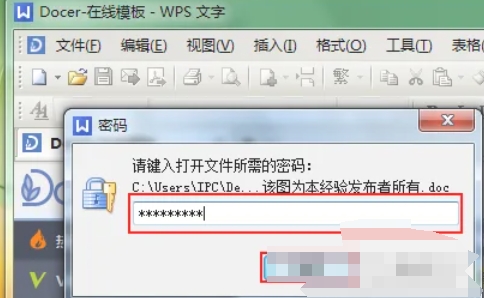
保存并关闭加密后的WPS文字文件。再次尝试打开该文件时,系统会提示输入打开文件的密码。
第六步
输入之前设置的密码,然后点击“确定”按钮。如果密码正确,文件将正常打开;如果密码错误,系统将提示密码不正确,无法打开文件。






















