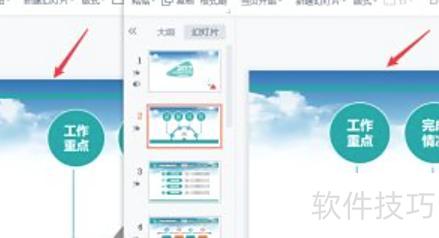
通常情况下,直接复制粘贴即可完整复制幻灯片。但若PPT中使用了模板,粘贴时会自动合并目标格式以保持整体风格统一,有时可能并非你所期望的效果。若想保留原幻灯片的原有样式,建议采用拖拽方式插入幻灯片,这样可避免格式被强制更改。此外,也可利用PowerPoint内置的重用幻灯片功能来实现格式的保留,具体操作方法可参考相关参考资料中的另一篇经验说明。
使用右键复制后,在粘贴时应避免使用Ctrl+V快捷键,而应通过右键菜单进行粘贴,并在粘贴选项中选择保留源格式,以确保原有格式不被改变。
粘贴后若需修改,可通过幻灯片边缘的小图标进行调整,此图标仅在粘贴后未编辑状态下显示。
若粘贴时无粘贴选项,可进入文件→选项→高级,在剪切、复制和粘贴设置中勾选粘贴内容时显示粘贴选项按钮即可启用。
使用PowerPoint 2010或更早版本时,粘贴内容可能出现问题:本应作为单独一页插入的幻灯片,却与其他页面叠加显示,造成操作困扰。
若遇到此类问题,可将PPT视图从普通视图切换至大纲视图(具体名称可能因版本而异),此时再进行粘贴操作便不会再出现前述问题。
工具/原料:
荣耀MagicBook,智慧轻薄笔记本
步骤如下:
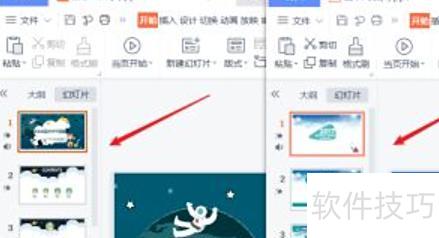
在电脑上打开需复制的PPT文件,并同时打开两个目标演示文稿。
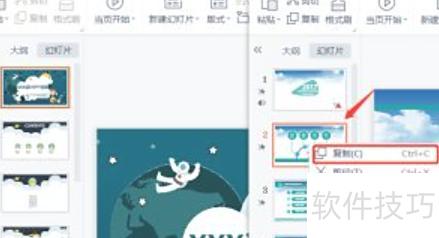
在PPT中选中需导入的幻灯片,右键点击并选择复制。
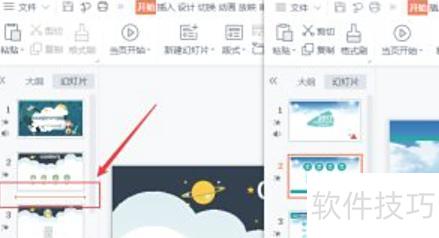
在另一份PPT中,点击选择要粘贴的目标位置。
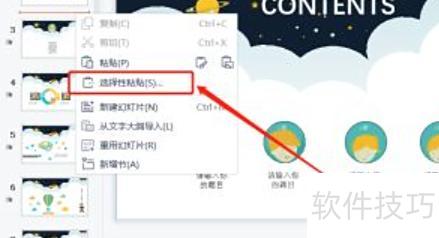
右键点击,选择选择性粘贴选项。
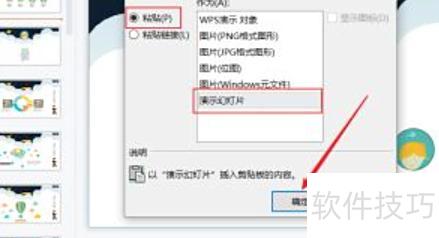
选择粘贴,点击演示幻灯片,然后确认。
成功导入内容。