
在日常的文档编辑过程中,精确控制页边距是提升文档专业度和阅读体验的关键一步。wps office作为一款功能强大的办公软件,提供了灵活的工具帮助用户轻松调整页边距,以适应不同的排版需求。无论是为了论文、报告还是日常的信函编写,合适的页边距都能让内容更加聚焦,页面布局更加美观。本文将引导您一步步掌握在WPS Office中调整页边距的方法,从入门到精通,让您在文档处理上更加得心应手。我们将详细讲解如何进入页面设置、调整上下左右边距的具体步骤,以及一些实用的小技巧,帮助您实现个性化和专业的文档布局设计。
WPSOffice支持多语言环境,是很多小伙伴必备的办公工具。不少用户对于如何调整页边距,还不是很清楚。这里为大家带来关于页边距调整的方法介绍,快一起来看看吧!

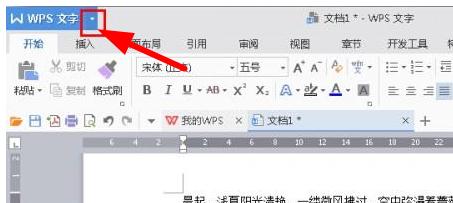
1.打开WPS文档,点击左上角的“WPS文字”菜单,选择“文件”→“页面设置”。
2.在“页面设置”对话框中,点击“页边距”选项卡,您将能够根据需要调整上、下、左、右边距。
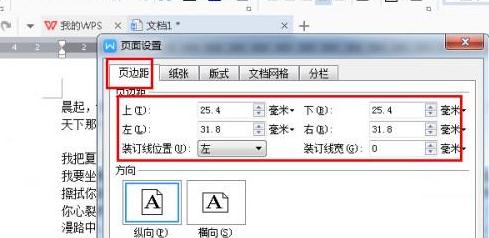
3.完成页边距的调整后,点击“确定”保存设置,返回文档即可查看到更新后的页边距效果。























