
材料工具:PowerPoint 2010
打开PPT编辑幻灯片内容,为便于说明,用数字1、2、3……代表各页。例如,将第一张幻灯片链接至第六张。
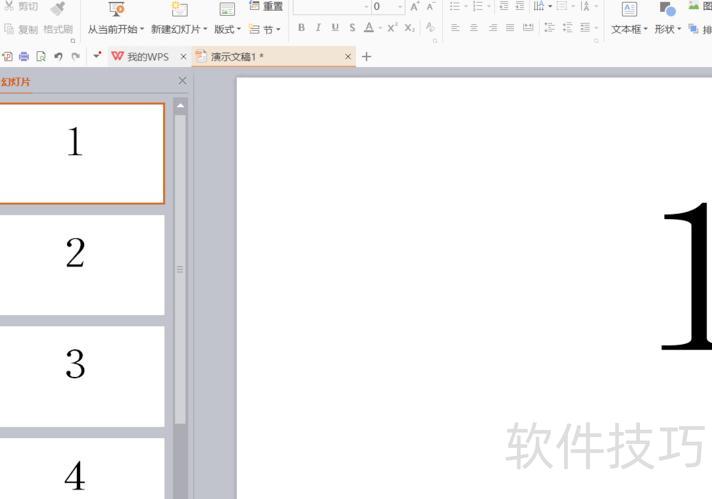
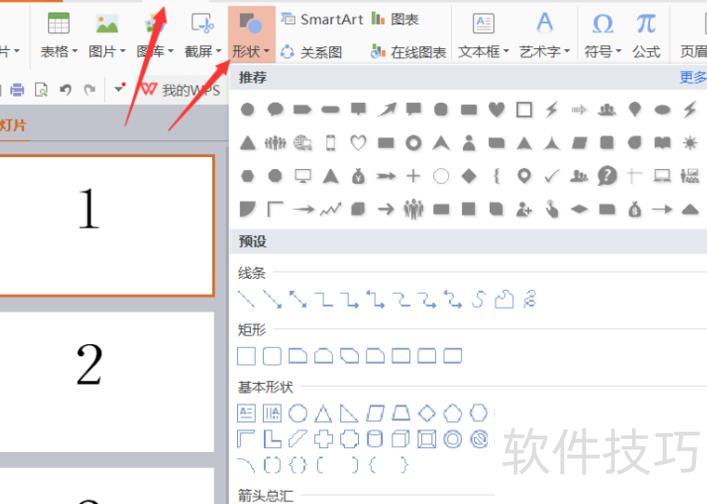
在第一张幻灯片上单击鼠标,选择插入菜单中的形状,挑选喜欢的图形,在幻灯片中添加箭头等元素。
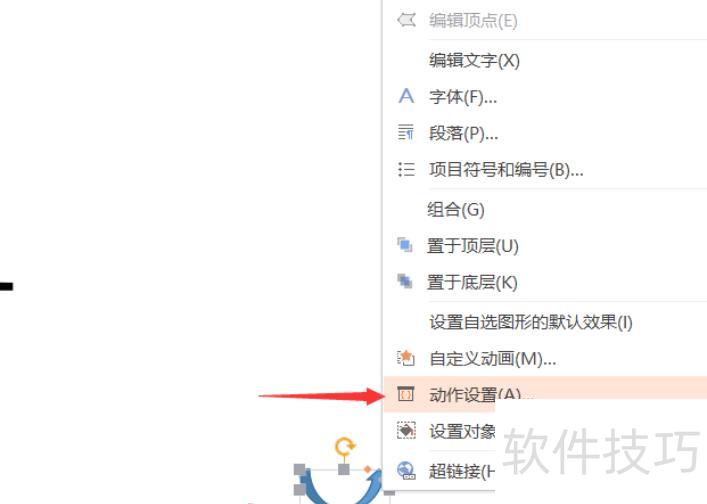
右键点击插入的图形,选择弹出菜单中的动作设置选项。
在动作设置中选择超链接到,然后从下拉菜单里选取目标幻灯片。
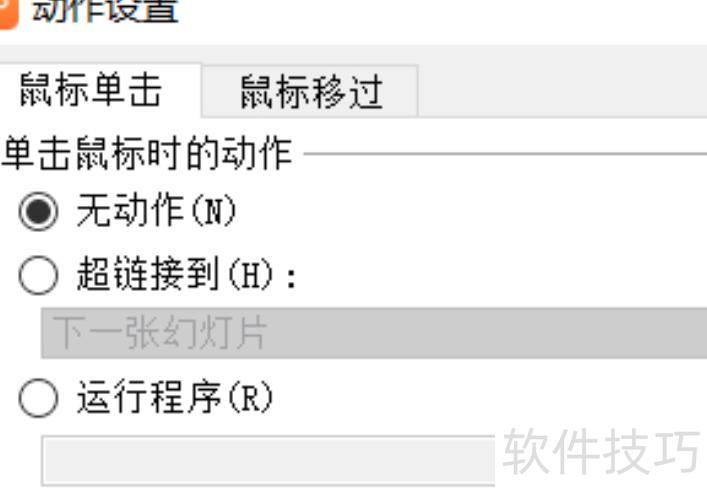
点击箭头处幻灯片以跳转至第六张。
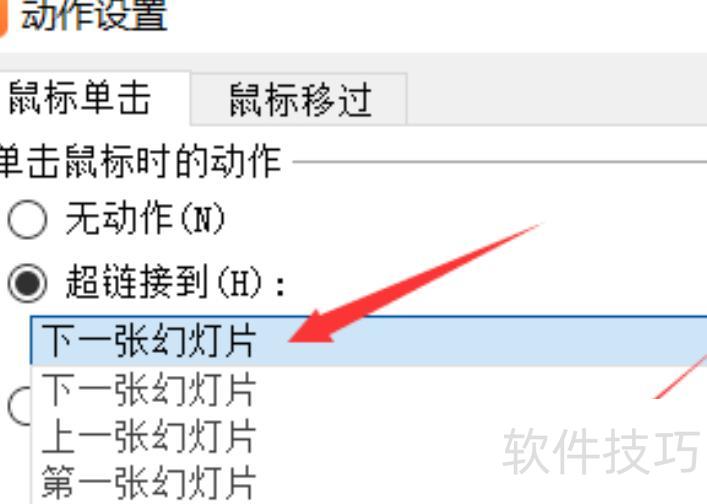
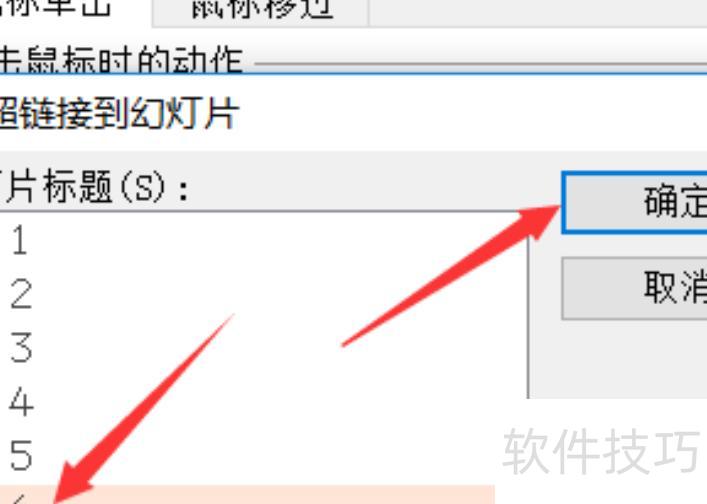
在弹出菜单中选择幻灯片6并确认,放映时点击箭头即可跳转至第六张幻灯片。
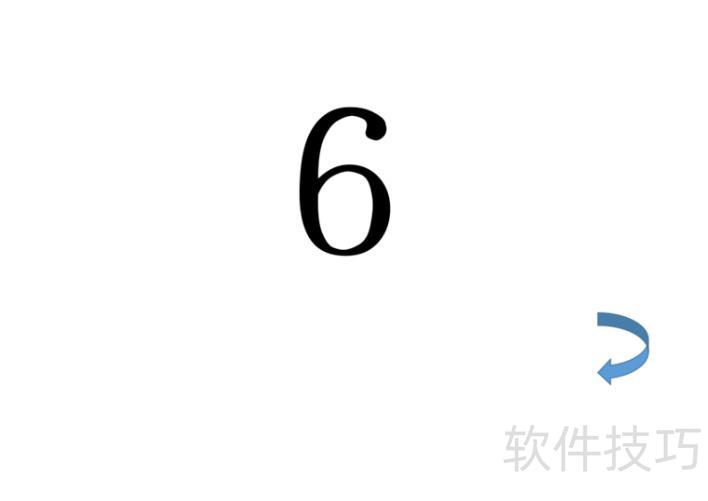
可在幻灯片6插入返回箭头,设置动作链接至幻灯片1。
PPT作为常用的办公软件,广泛应用于制作培训材料、总结汇报和宣传演示等。我们平时在纸上写字多为从左到右横向书写,有时也会采用从上到下的竖向方式。那么,在PPT中如何实现文字的竖向排列?
启动PPT,选择插入菜单,点击其中的文本框功能,操作所示。
点击文本框旁的下拉箭头,在弹出菜单中选择竖排文本框,操作所示。
选中竖排文本框后,在PPT幻灯片上单击鼠标,即可出现内容编辑框,所示。
在编辑框中输入所需文字,并按需要设置字体、大小、颜色等格式参数。若要在同一文本框内换行输入,直接按下键盘上的Enter键即可实现,操作简单直观,所示。
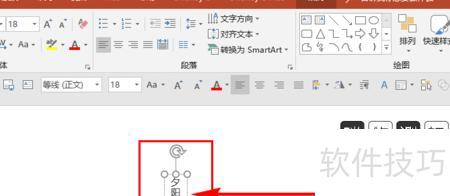
点击文本框外侧边框以选中整个文本框,然后按需拖动鼠标,将竖排文字调整至合适位置,所示。
首先要明确,排版的目的在于确保PPT内容清晰传达的同时提升视觉美感。核心是信息的准确传递,让观众记住重点。只要内容有价值、与观众利益密切相关,即使不加修饰,他们也会主动保存并反复查看。理解这一点后,我们再谈具体排版方法。例如:
资料内容:当前服装行业的发展状况直接从Word文档复制而来,未经任何加工处理。若直接以此形式呈现给观众,他们往往只注意到标题服装业现状几个较大的文字,其余内容则难以引起阅读兴趣,更谈不上有效传达信息。然而,我们制作PPT的真正目的,是为了清晰展示服装行业具体的发展特征与实际表现,而非仅仅突出标题。因此,在将大段文字粘贴进演示文稿后,首要任务是对信息进行梳理与分类,提炼关键点,使内容更具条理性和视觉吸引力,从而提升观众的理解与记忆效果。
从文章可知,服装业现状体现在技术、消费市场、设计和品牌四个方面。因此,我们先将这四个部分从整体中分离出来,加大各部分内容之间的间距,便于清晰呈现与分析。
切开后如何摆放?主要有四种方式:第一种为横向排列,这是最基础的布局方法,能让观众快速浏览后清楚了解你从四个方面分析服装行业现状。
仅这样做还不够,必须运用技巧让观众明确知道是哪四个方面。最常见且经典的方法是:将标题加粗、放大字号、改变颜色或使用更醒目的字体,以增强视觉吸引力和信息传达效果。
将标题字体改为华康俪金黑,字号调至32,颜色设为黄色。
别忘了运用形状,这也是一个很好的方法。
若想更突出,可在前述技巧基础上添加图标进行引导。
第二种:文字以段落形式纵向排列,排版更显合理,此类样式较为常见。
技巧类似横向排列,只需注意标题是否居中即可。
第三种是分散排列,强调有序而非杂乱,例如可采用正方形布局进行有规律的分布。
该方法根据内容分类数量决定图形选择,如分四类可用正方形,分三类则可选圆形或三角形等形状。
第四种:内容较多时可分多页展示,每类信息单独放在一页上。PPT新增幻灯片无需成本,不必过于节省页面,合理分配更清晰。






















