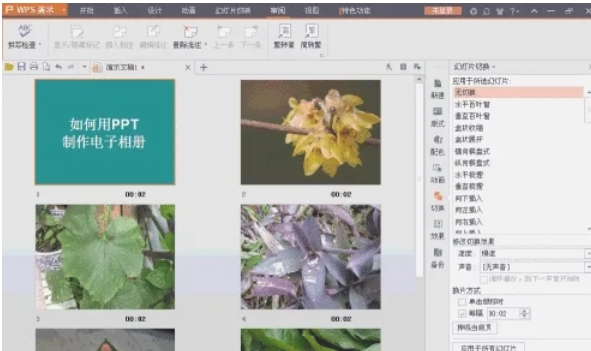
在数字时代,将珍贵的回忆制作成电子相册成为了一种流行且便捷的方式。wps office,作为一款功能全面的办公软件,不仅在文档处理上表现出色,还提供了制作电子相册的功能,让每个人都能轻松变成记忆的设计师。本文将引导您探索如何利用WPS Office的强大功能,将散落的照片编织成一部动人的视觉故事。从选择照片到添加特效,再到自定义背景音乐和动画,我们将一步步揭秘,帮助您创造出既个性化又充满情感的电子相册,无论是分享给家人朋友,还是保存为私密回忆,都将是独一无二的艺术品。让我们开始这场创意之旅,解锁WPS Office中隐藏的电子相册制作技巧吧!
WPSOffice软件中,我们可以自由的制作电子相册,丰富的模板,我们可以选择使用。那么,你知道如何制作电子相册吗?这里为大家带来详细的步骤分享,快一起来看看吧!
wpsoffice怎么制作电子相册第一步
选择“新建”选项,然后选择“演示文稿”或“PPT”来创建一个新的PPT文档。
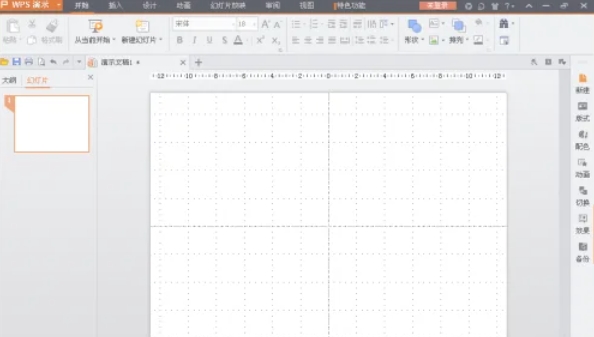
第二步
在新建的PPT文档中,点击菜单栏上的“插入”选项。在下拉菜单中选择“图片”,然后选择“来自文件”或直接将图片拖入PPT编辑区域。
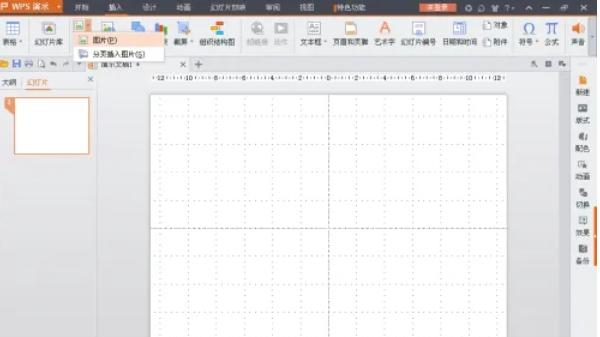
第三步
在弹出的文件选择对话框中,浏览到存放相片的文件夹。选择需要做成相册的所有相片,然后点击“打开”或直接将它们拖入PPT中。
第四步
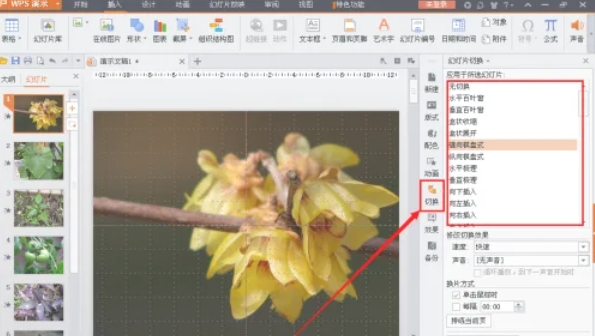
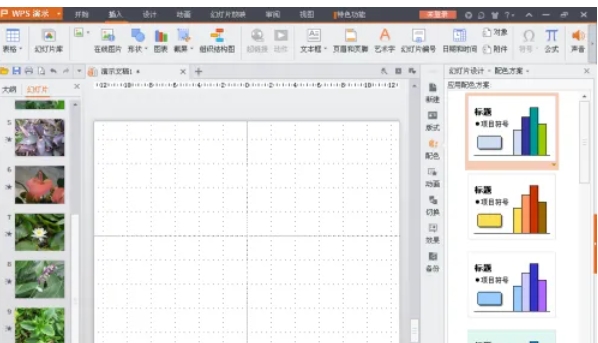
在PPT编辑区域中,选中第一张图片。点击菜单栏上的“切换”选项,然后在弹出的切换效果列表中选择一个喜欢的切换样式。
第五步
可以逐张为每张图片设置切换效果,也可以选中第一张图片后,使用“应用到全部”功能,将相同的切换效果应用到所有图片上。

第六步
在PPT的第一页,可以插入一张封面图片或输入相册的标题、作者等信息,作为相册的封面。在PPT的最后一页,可以插入一张感谢的图片或输入感谢的话语,作为相册的结束页。