具体方法如下:
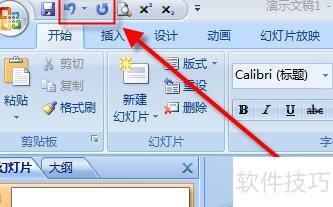
在PPT程序左上角有一排快速访问工具栏,通常包含撤消按钮。编辑时若对操作不满意,可点击撤消取消上一步操作;连续点击可逐步撤销之前的多个步骤。若撤销过多或操作有误,还可点击旁边的恢复按钮,将已撤销的操作重新还原,方便灵活调整内容。
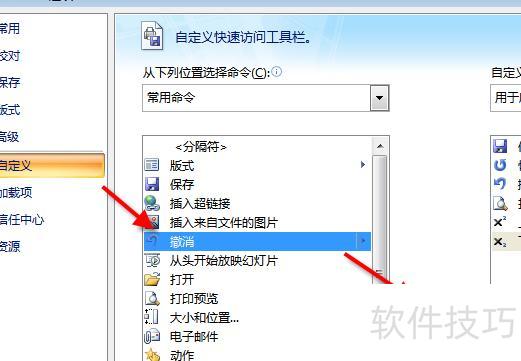
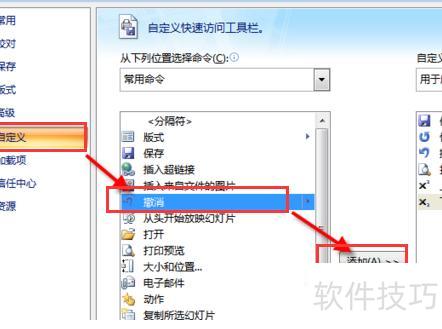
若已安装的程序中,快速访问工具栏缺少撤消按钮,可进入程序选项进行添加。首先点击打开PowerPoint选项,接着选择自定义功能,在命令列表中找到撤消,点击添加按钮将其加入工具栏,最后点击确定。完成设置后返回PowerPoint界面,此时快速访问工具栏中即可显示撤消按钮,方便随时使用该功能。
在PPT程序左上角有一排快速访问工具栏,通常包含撤消按钮。编辑过程中,若对某步操作不满意,可点击撤消取消上一步操作;连续点击可逐次撤销之前的多个操作。若撤消过多或操作有误,还可点击旁边的恢复按钮,重新应用已撤消的操作,实现灵活调整与修正。
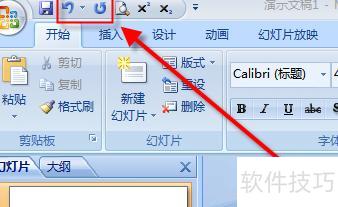
若程序中快速访问工具栏缺少撤销按钮,可进入该程序的选项设置中手动添加。
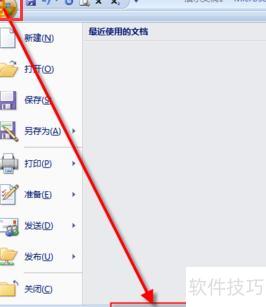
首先点击进入PowerPoint的选项设置。
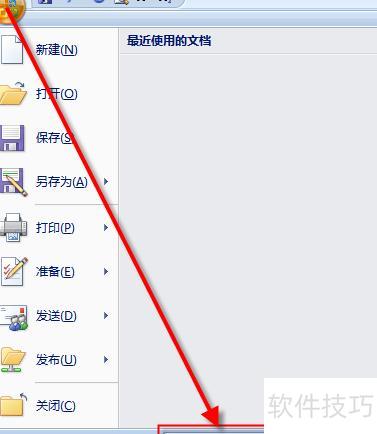
点击自定义,选择撤消并添加,确认后返回PowerPoint,此时快速访问工具栏中已出现撤消按钮。