
视频格式转换是将视频从一种封装格式转换为另一种格式的技术,常见工具包括狸窝全能视频转换器、万兴优转2026等,支持多种格式如MP4、AVI、MKV等,可通过软件或在线工具实现。
视频格式转换方法
视频格式转换方法包括使用专业软件或在线工具,支持多种格式如MP4、AVI、MKV等,操作简单,适合不同场景需求。

参考资料
视频转格式怎么转换?5个超简单的视频转换方法!_步骤_文件_转换器
方法一:嗨格式视频转换器 嗨格式视频转换器支持mov转mp4、avi转flv、vob转mov等多种类型的视频格式转换,针对电影制作、短视频vlog、游戏录制等多种应用场景,囊括了近千种视频格式,无需担心在嗨格式视频转换器中找不到你需要的视频格式。不仅如此,它还具备和视频转换功能一样强大的音频格式转换功能哦。 步骤1,打开嗨格式视频转换器,在主页中选择“视频转换”进入操作界面。 步骤2,通过“添加文...
图文详解3gp视频格式转换vob格式步骤_文件_软件_简鹿小
步骤五:选择合适的转换模式 软件提供了多种转换模式,例如 [高速模式]、[闪电模式] 等。为了在转换后获得最佳的DVD兼容性与画质,建议优先选择 [兼容模式]。 步骤六:设置视频输出路径 点击 [输出路径] 旁的浏览按钮,为转换后的VOB文件指定一个便于查找的保存位置。由于VOB文件通常体积较大,请确保目标磁盘有足够的剩余空间。 步骤七:执行一键转换 确认所有设置无误后,点击界面右下角醒目的 [全...
mov格式的视频如何转换成mp4?5种mov转mp4格式方法,小白必备!|...
选择要转换的mov格式视频。在输出格式列表中,选中“mp4”格式。 步骤三:点击“开始转换”按钮,软件将迅速将mov视频转换为 mp4 格式,并将转换后...
常用视频转换软件
常用视频转换软件如嗨格式视频转换器、数据蛙视频转换器等,支持1000+格式一键转换,画质出色且操作便捷。
哪个压缩和转换视频格式软件比较好用?谢谢._知乎
1、嗨格式视频转换器 推荐指数: 软件介绍: 这是一款专业、高效的视频转换工具,支持 1000+格式一键转换 ,不但可以支持MKV、WMV、AVI、MP4等多种主流多媒体视频格式的 1:1高清无损转换 .而且支持 腾讯的QLV格式转换,爱奇艺的QSV格式,优酷的KUX 等都能完美转换.
7 个在线视频格式转换器,高速批量处理,一分钟轻松搞定_Cli..._软件_神器
1、数据蛙视频转换器 有不收费的视频转换器电脑版软件吗?答案是有的,数据蛙视频转换器就是一款适配你的免费应用。 据蛙视频转换器,一大优点是转换后的影片画质出色。它既是4k视频转换应用,还支持导出红蓝3D、1080P、5K等高清画质规格。 这款工具的另一个优势是批量处理转换——不管视频格式是普通还是特殊类型,不管视频体积是小巧还是庞大,数据蛙软件都能快速完成转换。

实用指南|精选10 款视频转换工具,亲测超舒适_转换器_Clideo_软件
左木视频转换器就受到了不少网友的推荐。该软件可以实现mp4、mpg、ogv、vob、m4v等视频格式的双向转换,还能转换音频以及图片格式。 而且,硬件加...
视频转换注意事项
视频转换时需注意格式兼容性、画质设置及存储空间,确保转换后文件质量与目标设备需求匹配。
MP3转FLV格式转换软件 - 软件/工具 - 学习资料 - 狸窝
MP3转FLV格式转换软件是一款操作简单,功能强大的音频编辑软件,它是涵盖了音频格式转换、音频合并、音频截取、音量调整、铃声制作等功能的超级音频工具合集
最好的视频编码转换(视频压缩)软件有哪些?_知乎
小丸工具箱,是由 @小丸酱 开发的一款用于处理音视频的软件,可用于压缩视频、嵌入 srt/ass 字幕和转换封装格式等,软件操作简单,容易上手. 在小丸工具箱中,如下图所示,将视频文件拖拽到第一个框,字幕文件拖拽到第三个框. 编码器选择「x264_64-8bit.exe」,其中 64 是根据电脑系统的位数进行选择的,如果你的电脑系统是 32 位,则选择「x264_32-8bit.exe」. 完成以上设置后,点击右下方的「压制」按钮,等到完成压制,就可以得到嵌入字幕的视频文件了
视频压缩与转换技术
视频压缩与转换技术涉及编码器选择、封装格式处理及字幕嵌入,常用工具如小丸工具箱可实现高效压制。
最好的视频编码转换(视频压缩)软件有哪些?_知乎
小丸工具箱,是由 @小丸酱 开发的一款用于处理音视频的软件,可用于压缩视频、嵌入 srt/ass 字幕和转换封装格式等,软件操作简单,容易上手. 在小丸工具箱中,如下图所示,将视频文件拖拽到第一个框,字幕文件拖拽到第三个框. 编码器选择「x264_64-8bit.exe」,其中 64 是根据电脑系统的位数进行选择的,如果你的电脑系统是 32 位,则选择「x264_32-8bit.exe」. 完成以上设置后,点击右下方的「压制」按钮,等到完成压制,就可以得到嵌入字幕的视频文件了
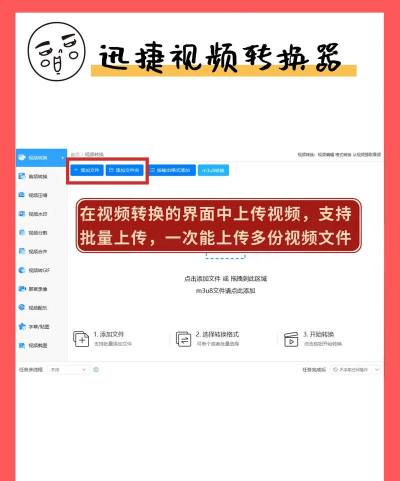
视频格式转换教程
视频格式转换教程提供详细步骤,如选择转换模式、设置输出路径及一键转换,适合新手快速上手操作。
图文详解3gp视频格式转换vob格式步骤_文件_软件_简鹿小
步骤五:选择合适的转换模式 软件提供了多种转换模式,例如 [高速模式]、[闪电模式] 等。为了在转换后获得最佳的DVD兼容性与画质,建议优先选择 [兼容模式]。 步骤六:设置视频输出路径 点击 [输出路径] 旁的浏览按钮,为转换后的VOB文件指定一个便于查找的保存位置。由于VOB文件通常体积较大,请确保目标磁盘有足够的剩余空间。 步骤七:执行一键转换 确认所有设置无误后,点击界面右下角醒目的 [全...






















