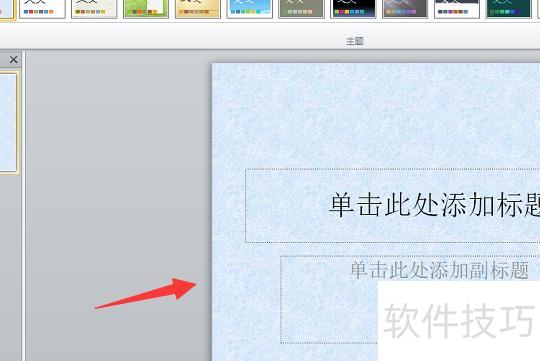
本次操作所用Office软件为PowerPoint 2013版本。
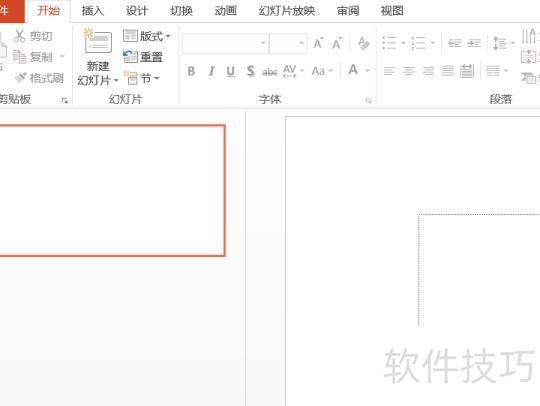
新建一个PowerPoint文件,演示如何将背景设置为新闻纸样式模板。
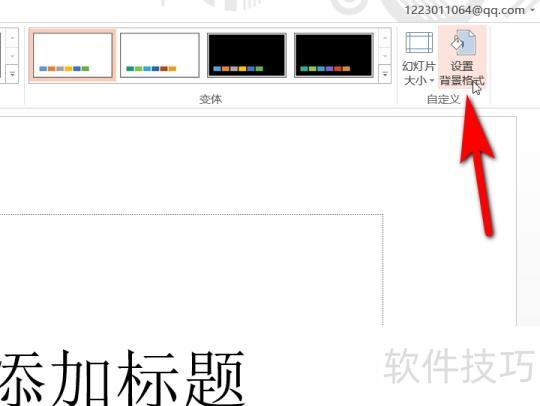
点击菜单栏的设计工具,选择设计工具栏中的设置背景格式功能。
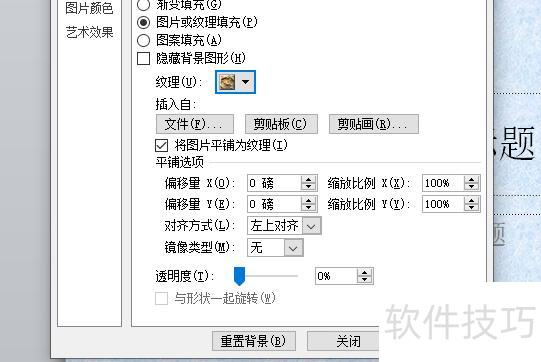
在设置背景格式工具栏中,选择填充下的图片与纹理填充,随后点击纹理选项进行设置。
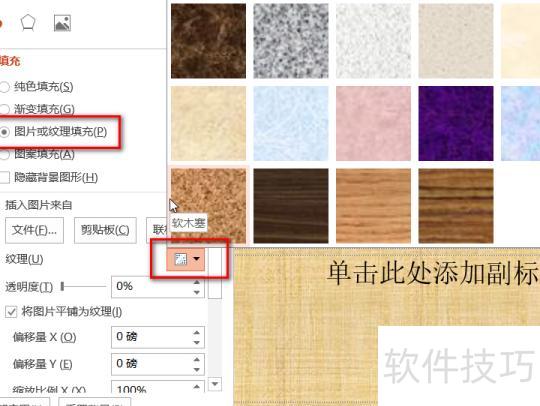
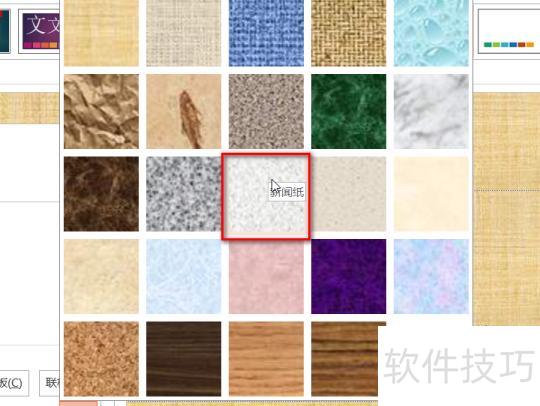
在纹理设置中选取新闻纸,点击确认即完成操作。
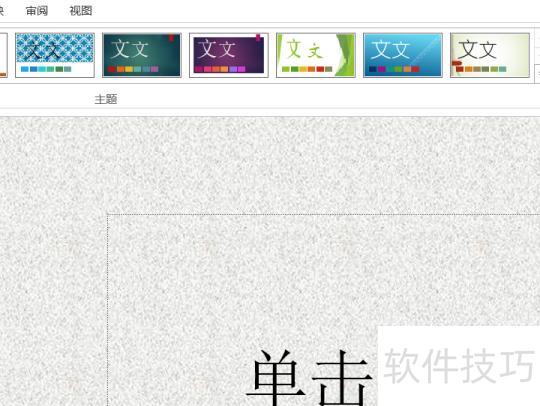
在PowerPoint中,背景已成功设置为新闻纸样式。
PPT背景纹理设置技巧
工具/方法:RedBook 14电脑,Windows 10家庭中文版系统,PowerPoint 2026软件。
1、打开软件
启动PPT,创建新的空白演示文稿。
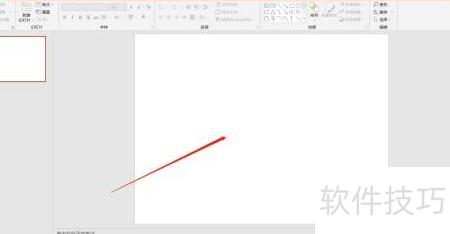
2、鼠标右侧单击
在空白幻灯片上单击鼠标右键,从菜单中选择设置背景格式即可。
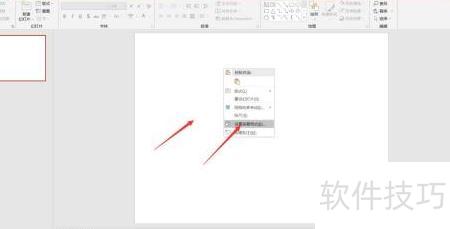
3、设置背景格式
在背景格式设置中,选择填充,并勾选图片或纹理填充。
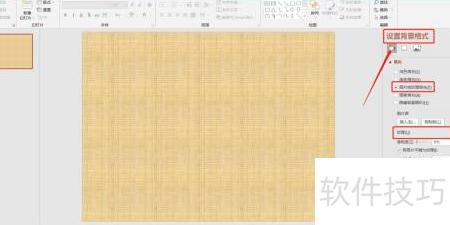
4、选择纹理规格
在设置框的纹理下拉菜单中,选择所需的纹理规格。
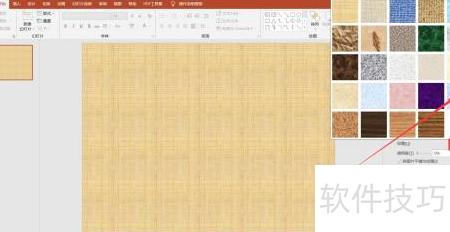
5、操作完成
完成上述操作后,幻灯片的文档纹理填充即已设置完毕。
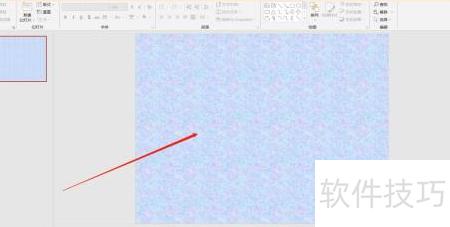
在PPT中设置蓝色面巾纸纹理背景,可按以下步骤操作:以联想小新Pad 11.5英寸、Windows 10专业版及PPT 2010为例,打开演示文稿后点击设计选项卡,进入背景样式设置。选择设置背景格式,在填充选项中点击纹理填充,随后在下拉列表中即可找到蓝色面巾纸纹理,选中后应用即可完成背景设置。
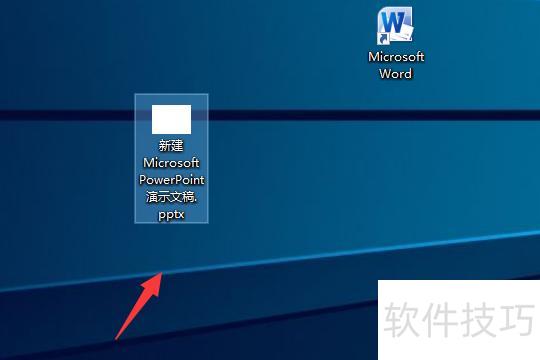
在电脑中打开PPT文件进入编辑界面。
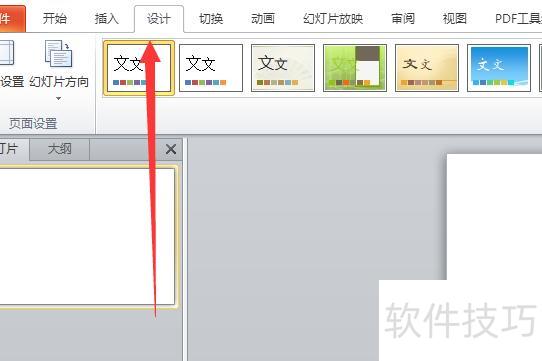
进入文件后,点击顶部菜单中的设计选项。
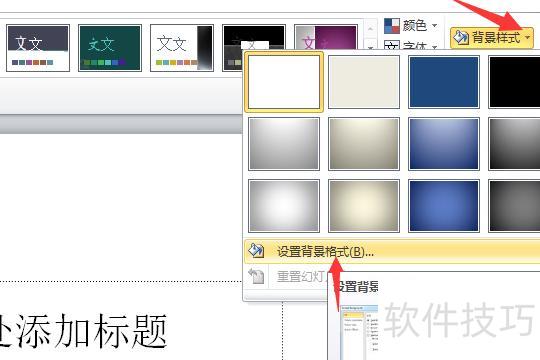
点击背景样式下拉按钮,选择设置背景格式选项。
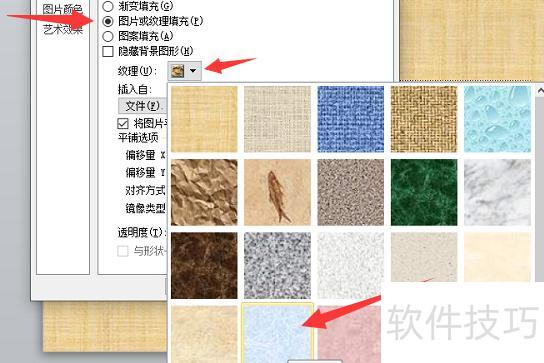
在弹出的对话框中选择图片或纹理填充,点击纹理下拉箭头,找到蓝色面巾纸背景并选中。
选择后点击全部应用即可。
此时可看到PPT背景已成功设置为蓝色面巾纸样式。