
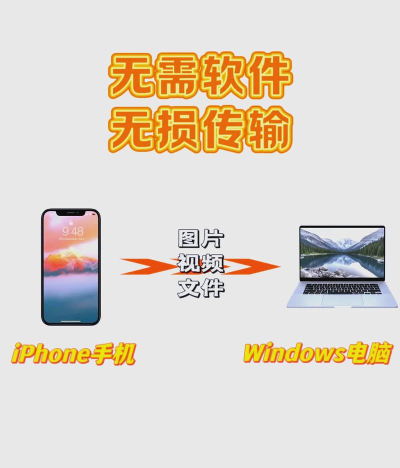
将苹果手机照片传到电脑,可通过USB数据线连接,Windows电脑在“此电脑”中访问iPhone,Mac电脑用“照片”应用导入;也可通过iCloud同步或AirDrop(仅限Mac)无线传输。
苹果手机照片传输方法
将苹果手机照片传输到电脑,可通过USB数据线连接,Windows电脑在“此电脑”中访问iPhone,Mac电脑用“照片”应用导入;也可通过iCloud同步或AirDrop(仅限Mac)无线传输。
参考资料
如何把手机照片传到电脑上,方法2真是绝了,知道的没几个 - 知乎
1、有线传输 把手机跟电脑用数据线连接, 手机连接电脑 手机端USB连接方式设置为传输文件, 传输文件 然后按win+e快捷键打开文件管理器,然后在文件管理器左侧点击手机设备,再双击内部存储, 内部存储 即可打开手机文件夹,进入到照片所在文件夹,一般是DICM里的Camera,然后单击鼠标右键,点击复制, 手机照片 再打开电脑的磁盘文件夹,点击鼠标右键选择粘贴即可。 粘贴照片 2、 无线传输 (推...
为什么照片无法传输到新 iPhone 并轻松修复_iCloud_步骤_备份
步骤1: 点击“ 设置 ”应用程序将其打开。单击顶部的“ 您的名字 ”选项。 第2步: 您将看到您的 Apple ID,并将其与登录到旧 iPhone 的Apple ID 进行匹配。 步骤 3: 如果不匹配,请在新 iPhone 上注销新帐户,然后使用旧 iPhone 上正确的 iCloud 帐户登录。 这应该可以解决问题并确保您的照片顺利传输。
iPhone照片传输到电脑方法—最简单的就是最好的_知乎
两个简单步骤: 1、电脑上浏览器访问https://photo2pc.com ,安装网页上的 windows客户端 软件. 2、iPhone上下载PhotoPc这个应用,扫描上面网站中的二维码或者直接去AppStore中搜索“PhotoPc" 都可以. 3、一键传输 软件的UI很简洁,傻瓜化使用,传输过程却非常的透明,一目了然.备份成千上万张照片都是自动完成的,只是傻傻的等待即可.
如何轻松地将文件从 iPhone 传输到 PC-CSDN博客
该工具可让您将照片、视频、音乐、联系人、短信、文档等从 iPhone 无缝传输到计算机. iReaShare iPhone Manager的主要特点: * 轻松地将各种文件从 iOS 设备传输到计算机....
iCloud照片同步传输
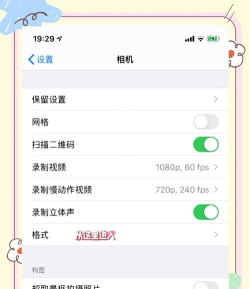
通过iCloud同步将苹果手机照片传输到电脑,需确保旧iPhone和新iPhone使用同一Apple ID登录,以解决照片传输问题并确保顺利同步。
为什么照片无法传输到新 iPhone 并轻松修复_iCloud_步骤_备份
步骤1: 点击“ 设置 ”应用程序将其打开。单击顶部的“ 您的名字 ”选项。 第2步: 您将看到您的 Apple ID,并将其与登录到旧 iPhone 的Apple ID 进行匹配。 步骤 3: 如果不匹配,请在新 iPhone 上注销新帐户,然后使用旧 iPhone 上正确的 iCloud 帐户登录。 这应该可以解决问题并确保您的照片顺利传输。
AirDrop无线传输技巧
使用AirDrop功能将苹果手机照片无线传输到Mac电脑,需打开蓝牙并上拉呼出控制中心,选择AirDrop对象后即可完成传输。
iphone之间怎么用AirDrop传照片?_知乎
打开蓝牙 - 上拉呼出控制中心 - 点按AirDrop选择对象 - 传照片 赞同 添加评论 分享 收藏 喜欢 收起 写回答
第三方软件传输工具
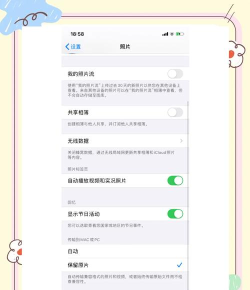
借助第三方软件如PhotoPc或iReaShare iPhone Manager,可将苹果手机照片、视频等文件无缝传输到电脑,操作简单且透明。
iPhone照片传输到电脑方法—最简单的就是最好的_知乎
两个简单步骤: 1、电脑上浏览器访问https://photo2pc.com ,安装网页上的 windows客户端 软件. 2、iPhone上下载PhotoPc这个应用,扫描上面网站中的二维码或者直接去AppStore中搜索“PhotoPc" 都可以. 3、一键传输 软件的UI很简洁,傻瓜化使用,传输过程却非常的透明,一目了然.备份成千上万张照片都是自动完成的,只是傻傻的等待即可.
如何轻松地将文件从 iPhone 传输到 PC-CSDN博客
该工具可让您将照片、视频、音乐、联系人、短信、文档等从 iPhone 无缝传输到计算机. iReaShare iPhone Manager的主要特点: * 轻松地将各种文件从 iOS 设备传输到计算机....






















